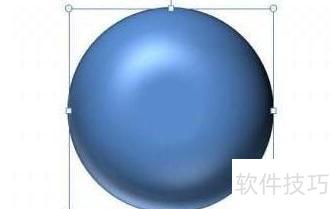
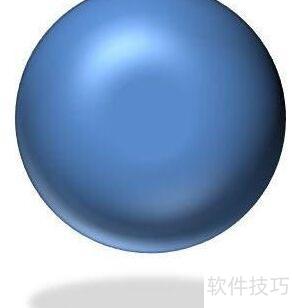
方法如下:
普通自然球
方法一:
画圆,填充颜色,设置线条色。
在设置形状格式中选择三维格式,于棱台的顶端和底端均设置为圆效果。
将顶端和底端的高度与宽度均设为半径R,再自定义颜色或添加阴影等效果。
方法二:
白色圆形单色填充,中心向外渐变,边缘透明度为100%。
保持原步骤,仅大幅调高透明度。
采用45度双色渐变填充,呈现球体由上至下颜色渐深的立体效果。
黑色单色,同第一步,拉伸压扁以形成阴影效果
5、顺次叠加。
逼真玻璃球
制作四个渐变色球体,调整大小后依次叠加。
复制已做好的球来制作双球。
操作如下:
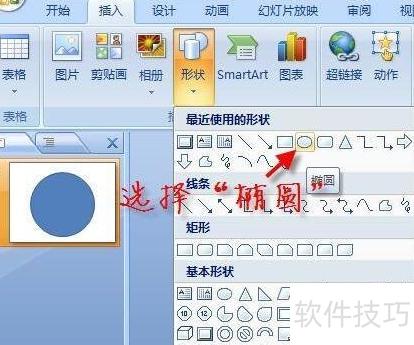
在新幻灯片中,点击插入选项卡的形状,选择椭圆即可。
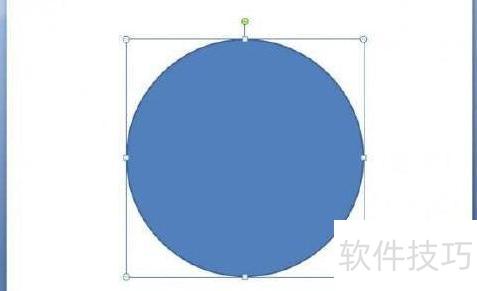
第二步:按住Shift键的同时,在空白处拖动鼠标,绘制一个正圆,所示。
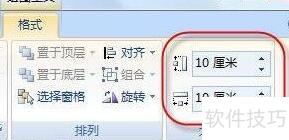
第三步:双击所绘圆形,在格式选项卡的大小组中,将高度和宽度均设为10厘米,所示。
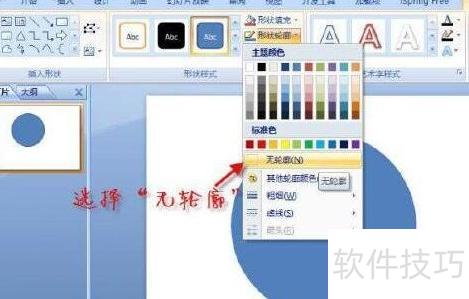
第4步:点击格式选项卡中的形状轮廓,从下拉菜单选择无轮廓,以去除轮廓线,所示。
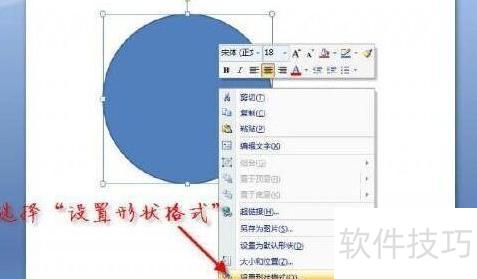
第五步:右键点击圆形,选择设置形状格式,为其添加立体效果,操作所示。
第六步:打开设置形状格式对话框,切换至三维格式选项卡,在棱台区域的顶端选择圆样式,并将宽度和高度均设为100磅,所示。
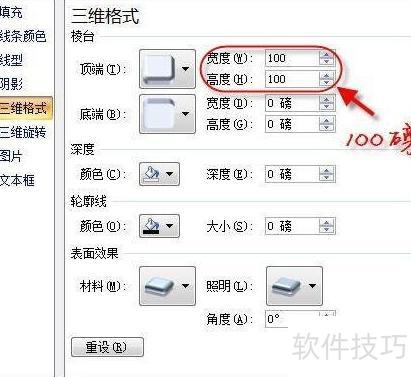
将棱台的宽高均设为100磅,效果所示。
第7步:在设置形状格式对话框的阴影选项卡中,于预设处选择靠下样式。