
在Excel中为单元格添加边框线,可以通过多种方式实现。以下是其中一种常用方法:首先,选中需要添加边框的单元格区域,接着使用鼠标右键点击所选区域,在弹出的菜单中选择设置单元格格式选项。
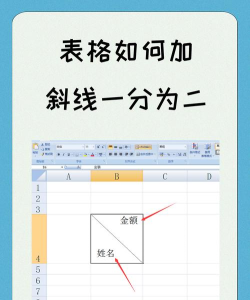
进入设置单元格格式对话框后,切换到边框标签页。在这里,用户可以根据需求自定义边框的样式、颜色和线条类型。但需要注意操作顺序:必须按照特定步骤进行设置,否则可能无法正确显示最终效果。具体顺序为:第一步选择线条样式,第二步设定线条颜色,第三步再选择具体的边框应用位置(如上、下、左、右、外侧、内侧等)。只有按此流程操作,才能确保所设置的边框样式正常呈现。
通过这种方式设置的边框,可以实现横向或纵向的视觉效果,颜色也可根据个人喜好自由调整,满足不同场景下的排版需求。
此外,还有一种更为灵活的方法——使用工具栏中的绘制边框功能。操作时,先在Excel的开始选项卡中找到字体组里的绘制边框按钮并点击。随后,可在其下拉选项中选择所需的线条颜色和线型(包括粗细、虚线、实线等多种样式)。
启用绘制功能后,鼠标指针会变成一支画笔形状。此时,只需按住鼠标左键并在目标单元格周围拖动,即可自由绘制边框。这种方法的优势在于高度自由,不受固定区域限制,可随意为任意一个或多个单元格添加边框,特别适合不规则表格设计或局部修饰。
总体而言,Excel添加边框的基本步骤如下:第一步,选中需要处理的单元格区域;第二步,点击开始选项卡中的边框按钮(即田字格图标);第三步,在弹出的边框样式菜单中选择所需的位置与样式;或者通过右键菜单进入设置单元格格式,在边框选项中进一步精细化设置;第四步,选择外部边框、内部边框、对角线边框等不同形式,完成整体布局。
拓展知识:
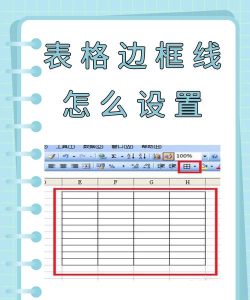
Microsoft Excel是由微软公司为Windows及Apple Macintosh操作系统开发的一款电子表格软件。凭借直观的操作界面、强大的计算能力和丰富的图表功能,加之有效的市场推广,Excel迅速成为全球最广泛使用的数据处理工具之一。自1993年作为Microsoft Office套件的一部分发布5.0版本以来,Excel逐步确立了其在各主流操作系统平台上电子制表软件的领先地位,并持续演化至今。






















