Excel无法打开可能是因电脑中毒或文件损坏,需查杀病毒并修复文件。
1、电脑中毒。
电脑中毒可能导致Excel文件无法打开,还可能影响其他文件的正常使用。不同类型的病毒造成的破坏程度各异,有些仅限于特定文件,有些则会影响整个系统运行,导致多种文件无法访问或数据丢失。
2、该文件损坏
若未正常关机,或他人曾用记事本等非专用程序打开并保存了Excel文件,极可能导致文件损坏,无法打开且难以恢复。因此,为避免数据丢失,务必使用正确的应用程序打开和编辑各类文件,切勿随意使用不兼容的软件操作重要文档。

Excel表格操作技巧与实用方法
点击开始菜单中的字体工具框,可快速调整字体类型、大小及颜色等样式。
在对齐方式工具栏中,上方三个图标用于设置横向对齐,下方三个用于纵向对齐,第二个框可一键实现合并居中。
3、点击开始中的货币符号,可批量添加。
快速选取连续区域:先选定部分区域,按住Shift键,双击单元格边框,即可迅速选中其前或其后的连续区域。
Excel文件打不开,可能因文件损坏、格式错误或软件问题所致。
文件损坏:若Excel文件无法打开,可尝试打开其他文件以判断问题所在。若仅此文件打不开,则很可能是该文件已损坏。
解决方法:若有备份文件,可尝试直接打开,或从其他途径获取原始文件。若无备份,可利用 Excel 自带的修复功能尝试恢复。启动 Excel 程序,点击文件菜单,选择打开,找到目标文件后,在文件名右侧的下拉选项中选取打开并修复,按提示操作即可尝试修复损坏文件并恢复正常访问。
Excel版本不兼容问题:高版本创建的文件可能无法在低版本中打开。例如,Excel 2016生成的文件在Excel 2007中可能无法正常读取或完全无法打开,导致使用受限。
解决方法:请使用与文件创建时相同或更高版本的Excel打开。若当前版本较旧,建议升级至兼容的新版本,以确保文件正常读取和使用。
Office组件缺失或损坏可能导致文件无法正常打开。
解决方法:尝试修复Office安装。进入控制面板,点击程序和功能,找到Microsoft Office,选择更改,然后点击修复,按提示完成操作即可。
受密码或权限保护的Excel文件可能无法打开。
确保输入正确的密码或具备足够权限打开文件。若忘记密码,可尝试使用密码恢复工具。如因权限受限无法访问,请联系文件所有者或管理员获取相应权限。
Excel文件或因病毒感染而无法正常打开。
运行杀毒软件全面扫描电脑,清除病毒,确保系统安全无感染。
若上述方法无效,建议联系专业技术人员或微软官方支持团队,以获取进一步协助。
文件格式与扩展名不符,或因损坏、不安全或设置错误导致,可检查扩展名、修复文件或调整安全设置来解决。
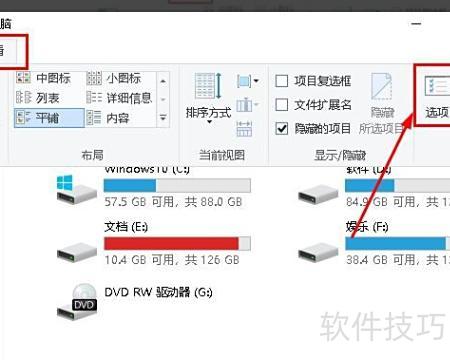
双击桌面上的此电脑,进入后点击查看并选择选项。
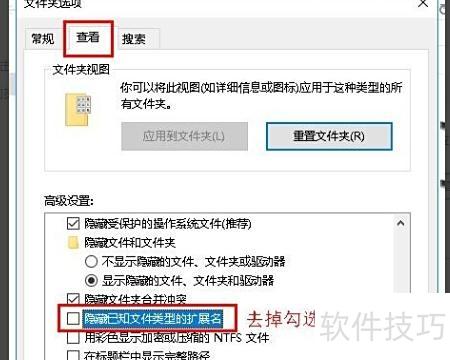
在文件夹选项界面,切换到查看选项卡,取消勾选隐藏已知文件类型的扩展名,最后点击确定保存设置。
右键点击无法打开的Excel文件,选择重命名选项。
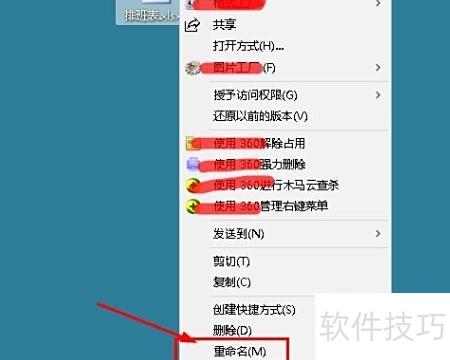
将文件后缀名由xlsx更改为xls,按回车键保存即可。

双击Excel文件后,提示窗口出现时点击是,即可成功打开该文件。
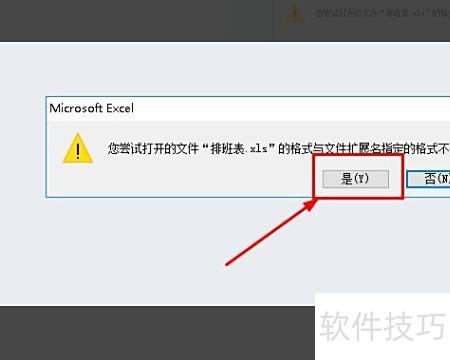
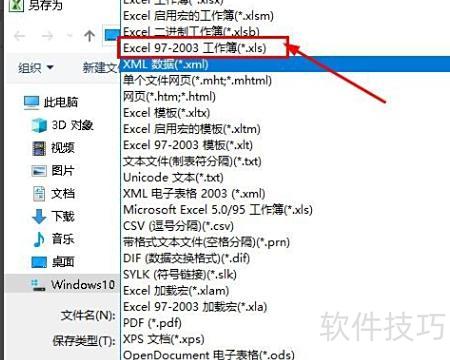
如不想每次打开都弹出提示,可点击文件→另存为,将文件保存为xls格式即可。