
电脑缩放比例可通过快捷键或系统设置调整。Windows系统按Ctrl+滚轮或Ctrl+-缩小;Mac系统用Option+Command+-缩小。Word文档可通过视图-显示比例调整。
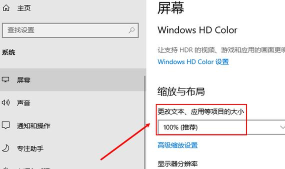
Windows系统缩放调整方法
Windows系统可通过快捷键或设置调整显示缩放比例,影响软件显示效果,需注意某些软件可能不支持自动缩放。
参考资料
高分屏更新windows10后125%缩放下非系统软件字体模糊?_知乎
Steam在7,8,8.1,10下面都是一个德行,只有放大模糊和不放大瞎眼两种情况.... 若是标注了DPIAwareness,那系统就不管了,你自己去缩放.但是他们又没...
Mac系统缩放调整方法
Mac系统使用快捷键调整显示缩放比例,如Option+Command+-缩小,适用于调整屏幕显示效果。
macOS 系统自带的截图快捷键有哪些?_知乎
基础快捷键(+表示同时操作、-表示分步操作)Cmd+Shift+3:全屏截图;截... 选取区域范围后,按住 Option 键可按比例缩放选取范围,释放按键后保存截图...
Word文档缩放设置
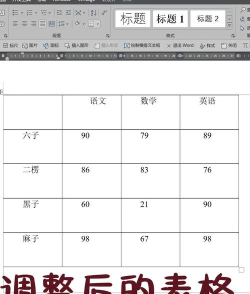
Word文档可通过视图设置调整显示比例,如根据内容或窗口自动调整表格大小,方便查看和编辑。

将Excel表格复制到Word文档中的若干种方法 - 知乎
缩放调整 1 保留源格式 Word表格 √ 使用源样式 否 1:1粘贴到Word文档中,列宽会溢出页边距 2 使用目标样式 Word表格 √ 使用目标样式 否 根据页边距自动调...
Word小技-快速调整文档中表格的行高列宽_知乎
整体调整表格分布 切换到弹出的【表格工具-布局】选项卡中,在【单元格大小】组中,【】点击【自动调整】的下三角按钮,我们可以有以下三种选择【根据内容自动调整表格】、【根据窗口自动调整表格】、【固定列宽】,可以根据我们的实际需要进行快速调整哟.
打印机驱动缩放功能
打印机驱动程序缩放功能可能因系统补丁或设置问题失效,需检查驱动兼容性或卸载相关补丁解决。
打印机驱动程序无法使用怎么解决?有什么好的解决推荐 - 知乎
一.打印机驱动程序的问题 打印机驱动程序无法使用可能是windows10补丁导致的,卸载补丁就可以解决问题,导致关系打印机不能打印的补丁是有的,如果你电脑上有卸载就能解决问题那就去卸载,查看补丁方法是windows键加r键输入cmd,输入systeminfo,如果提示影响客户端,那么就卸载。我们卸载影响打印机驱动程序的方法是找到路径,为wusa/uninstall /kb:5005566wusa /uninstall /kb:5005565,卸载需要重启才能生效,这样就能解决大部分打印机驱动程序无法使用的问题。






















