
PPT图片效果设置方法详解
插入图片后,点击导航栏中的动画选项,选择并点击所需的动画效果即可完成设置。
打开动画窗格后,选择所需的动画效果,如进入、退出或其他类型,点击插入即可完成设置。
若要为图片添加多个动画效果,可再次点击添加动画,选择另一种效果即可,图片将同时呈现两种动画。
在动画窗格中找到旋转设置,点击打开后选择计时选项,进入时间设置界面即可调整图片播放时长。
打开PPT,选择需插入的图片并添加至幻灯片中,操作所示。
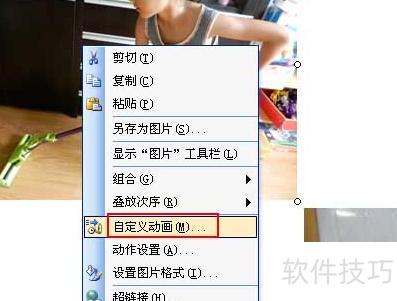
将图片调整至适当位置,右键点击并从菜单中选择自定义动画,操作所示。
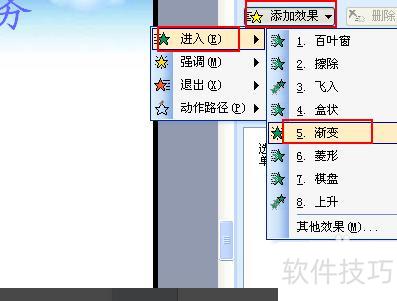
在自定义动画面板中,点击添加效果,选择进入并设定所需效果,例如渐变,操作所示。
此时播放查看效果,点击即可切换至下一张图片,所示。
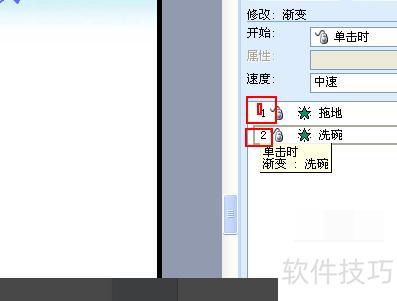
在自定义动画编辑区,右键点击第二张图片的动画,从菜单中选择效果选项,所示。
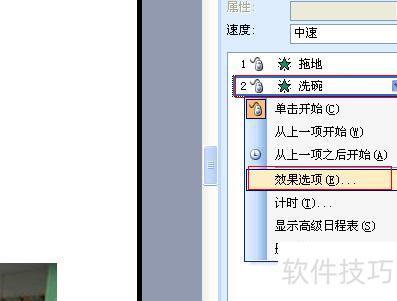
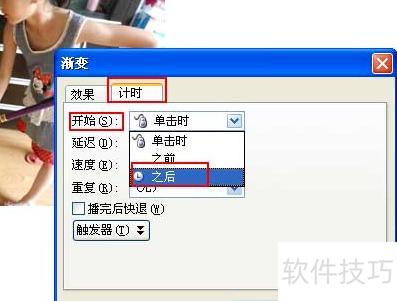
在效果选项对话框中,切换至计时标签,将开始方式设为之后,其余参数按需调整即可,所示。
随着科技不断进步,电脑功能日益强大。若想为图片添加剪影效果,可借助电脑中的PPT软件轻松实现。下面由我为大家详细介绍具体操作步骤。
具体如下:
准备背景图与人物侧脸图各一张。
若无满意的人物侧脸图,可于PPT中安装美化大师插件,点击进入后选择资源广场选项,获取所需素材。
第三步,进入资源广场页面后,点击形状,于右侧输入框中键入人物,从搜索结果中挑选心仪的人物侧脸图片。
第四步,选择所需图片,点击右侧插入选中形状,将图片插入PPT。
第五步,选中导入的素材图片,右键点击后在菜单中选择组合下的取消组合,并在弹出的确认提示中点击是完成操作。
第六步,重新选中元素,右键选择组合-取消组合,删除透明矩形框,即可得到人物侧脸形状的素材。
开始制作效果:
将背景图设为幻灯片底图,叠加与页面同大的半透明矩形。
将获取的人物侧脸图像放大至适宜尺寸,并调整至恰当位置。
第三步:选中侧脸图片,右键点击,依次选择设置形状格式→填充→幻灯片背景填充选项。
第四步,添加文字可提升整体视觉效果。






















