
在制作PPT时,常常需要插入大量图片,而这些图片的尺寸各异。若每次插入后都手动调整大小和样式,不仅耗时且效率低下。为了提升排版效率,我们可以提前设置统一的图片版式,实现快速、规范的图像布局。下面将详细介绍如何操作。
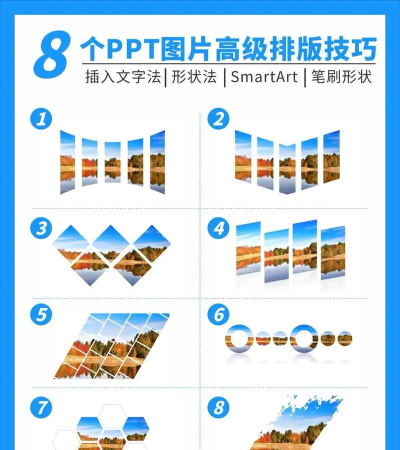
首先,打开PowerPoint,新建一张空白幻灯片。接着进入视图选项卡,点击幻灯片母版,进入母版编辑界面。在此模式下,点击插入版式,创建一个新的版式幻灯片。随后,在母版版式组中选择插入占位符,并从中选取图片占位符功能。
接下来,在幻灯片页面上绘制所需的图片占位符区域,根据实际需求设定其大小。完成一个占位符后,可进行复制,并根据版面设计粘贴多个副本,合理排列位置。布局满意后,点击关闭母版视图,返回正常编辑模式。
此时,点击开始选项卡中的新建幻灯片,在版式列表中选择刚才自定义的版式。每张幻灯片中都会出现预设的图片占位符。只需点击占位符中心的图标,系统将弹出文件选择窗口,从中挑选所需图片并确认插入即可。依次为其他占位符添加对应图片,便可快速完成整页图像的统一排版。
除了通过占位符提高效率外,掌握基本的排版原则也至关重要。在图像编排过程中,应遵循对齐规范,如左对齐、右对齐、居中对齐或底端对齐等,确保画面整洁有序。尤其是多图并列时,内部对齐能显著提升视觉协调性。
另一种常用构图方式是上下型布局,即将页面划分为上下两个区域,上方放置图片,下方配以文字说明,或反之。当图片本身呈上下排列时,也需注意逻辑顺序。例如在展示人物层级时,职位较高者宜置于上方,体现尊卑秩序。
此外,图片的上下位置还应符合现实认知与视觉习惯。比如表现自然景观时,天空置于上方、海洋位于下方,更符合人们日常观察经验,增强画面真实感与舒适度。
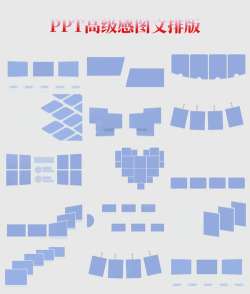
值得注意的是,不同版本的PPT操作界面略有差异。以2013版为例,排列与对齐功能位于开始选项卡中,但需先选中所有目标图片才能进行相对对齐操作;若仅选中单张,则是对齐到幻灯片整体。此外,格式选项卡中也提供相应的对齐工具,适用于已选中图片后的精细化调整。






















