
Mac电脑自带截图工具不支持直接截长图,需借助第三方软件如iShot、Paparazzi或Snip,或使用浏览器扩展实现滚动截屏功能。
Mac截长图方法
Mac电脑截长图可通过系统自带工具或第三方软件实现,适用于网页、文档等场景,操作简便。
参考资料
mac电脑上滚动截屏软件有哪些?_知乎
单击鼠标左键就会启动滚动截屏模式了 ↑↑↑↑更新完毕↑↑↑↑ 工具1:chrome的插件Awesome Screenshot , 它长这样↓ 对,就支持上面那几个功能,重点就是【截取整个页面】,这个就相当于滚动截屏功能,但是仅限chrome浏览器上的在线网页...
iOS 长截图-CSDN博客
常见问题与小技巧 问题解决办法找不到 “整页” 选项仅 iOS 13+ 支持,且仅限 Safari / 备忘录等原生适配页面;第三方 APP 需用拼接或专业工具长图保存失败清理相册 / 文件空间;PDF 太大可分段截取或压缩后保存拼接错位用 Picsew 等工具;手动拼接时确保每屏有 10% - 20% 重叠区域核心要点 原生 “整页” 最安全高效,优先用于网页 / 原生文档。
Mac自带截图工具功能
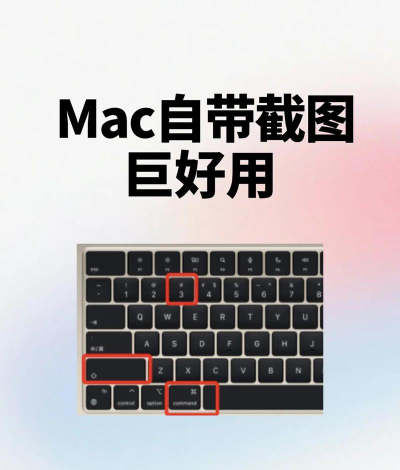
Mac系统自带截图工具支持全屏、区域截图及窗口截图,快捷键包括Shift+Command+3、4等,保存至桌面。
macOS 系统自带的截图快捷键有哪些?_知乎
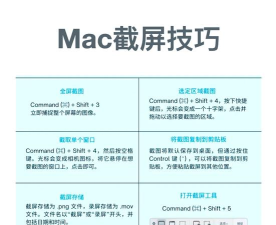
Cmd+Shift+3: 全屏截图;截取整个屏幕,保存截图至桌面文件夹. Cmd+Shift+4: 区域截图;鼠标光标变成带坐标的小十字,通过拖拽截取特定区域,保存截图至桌面文件夹. Cmd+Shift+4 - 单击空格键 - 鼠标单击指定窗口: 窗口截图...
Mac滚动截屏了解一下?_知乎
Mac有自带截图功能. (1)Shift + Command + 3,会将生成图片自动保存到桌面上. (2)Shift + Command + 4,会出现十字光标,按需选中要截图的内容后,会将生成图片自动保存到桌面上. (3)Shift + Command + 4,会出现十字光标,按空格键,出现相机图标,然后点击界面,就会把当前界面生成图片自动保存到桌面上
Mac第三方截长图软件
Mac用户可使用第三方截长图软件如iShot、Paparazzi或Snip,功能更强大,支持滚动截屏和编辑。
新手答疑|3个Mac常见问题,看了就会!_哔哩哔哩_bilibili
Mac新手常见问题答疑第4弹,看了就会!,10个苹果电脑到手必做设置!让Mac变好用!,宝藏App!Mac菜单栏秒变浏览器,效率超高!,新手必设置!...
Mac滚动截屏操作步骤
Mac滚动截屏可通过系统自带功能或第三方工具实现,操作步骤包括选择区域、滚动截图等,保存至指定位置。
Chrome谷歌浏览器如何截取整个网页长图?_知乎
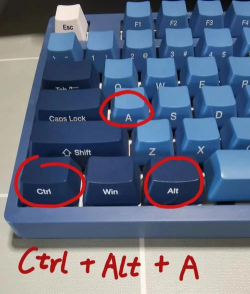
问题描述:浏览网页有时需要截取当前网页局部内容或者将整个网页保存为图片;常规方法:1、系统自带的屏幕截图功能:(Prt Sc->Print Screen)截取整...
Mac截长图常见问题
Mac截长图常见问题包括整页截图不支持、保存失败、拼接错位等,可通过清理空间或使用工具解决。
iOS 长截图-CSDN博客
常见问题与小技巧 问题解决办法找不到 “整页” 选项仅 iOS 13+ 支持,且仅限 Safari / 备忘录等原生适配页面;第三方 APP 需用拼接或专业工具长图保存失败清理相册 / 文件空间;PDF 太大可分段截取或压缩后保存拼接错位用 Picsew 等工具;手动拼接时确保每屏有 10% - 20% 重叠区域核心要点 原生 “整页” 最安全高效,优先用于网页 / 原生文档。






















