
在Excel中实现自动加减运算,操作简便且实用。用户只需掌握基本的公式输入方法,即可快速完成数据计算。以下是具体的操作步骤。
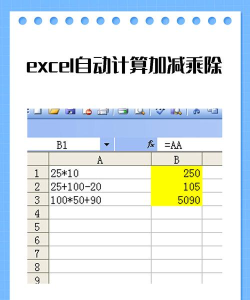
首先,选择需要显示计算结果的单元格。例如,若要在某个单元格中进行加减混合运算,可先用鼠标左键单击选中该单元格。接着,在编辑栏或单元格内输入公式,如=E5+F5-G5+Sheet1!B3。此公式表示将当前工作表中的E5与F5相加,减去G5,再加上另一工作表Sheet1中B3单元格的数值。
输入公式时,并不一定要手动键入每个单元格地址。可以在输入等号=后,直接用鼠标点击目标单元格,系统会自动插入其坐标。这种方式不仅高效,还能减少输入错误。但需注意,若引用其他工作表中的单元格(如Sheet1!B3),则必须手动输入工作表名称及感叹号!,并确保正确添加+或-等运算符。
完成公式输入后,有三种方式确认操作:一是点击任务栏上的输入按钮;二是按下键盘上的Enter键;三是用鼠标左键点击编辑区以外的空白单元格。任选其一即可完成公式的应用,运算结果将立即显示在所选单元格中。
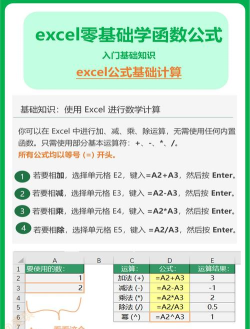
此外,还可以通过函数实现加法运算。例如,在A1和B1单元格中分别输入数值8和4。若要在C1中求和,可先选中C1,再点击顶部菜单中的公式选项卡,随后选择插入函数。在弹出的窗口中找到SUM函数,点击确定,进入参数设置界面。此时可查看函数说明及预估结果,再次点击确定后,求和结果即会出现在C1单元格中。
对于减法运算,可在D1单元格中直接输入=A1-B1,按回车键得出结果。乘法运算类似,选中E1单元格后输入=A1*B1(其中*为Shift键配合数字8输入),回车即可得到乘积。除法运算同理,在F1单元格中输入=A1/B1,按回车后显示商值。
以上方法适用于日常数据处理,能够大幅提升工作效率。






















