
在完成Excel统计表格的制作后,切忌草率保存或直接提交。一个经过精心美化的表格不仅能提升数据的可视化效果,还能显著增强可读性与专业感,给领导或观众留下良好印象。尤其是在年度汇报、项目展示或学术交流等重要场合,美观清晰的表格往往能为整体表现加分不少。接下来,我们将介绍几种简单实用的Excel表格美化技巧,帮助你快速打造专业级报表。
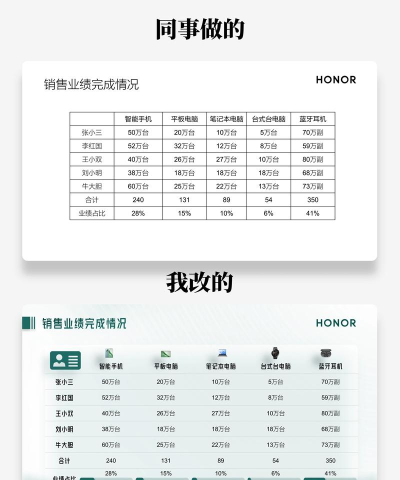
首先,以一张基础的数据表格为例,原始状态通常只有黑白文字和边框,视觉上显得单调且缺乏重点。我们可以通过Excel自带的功能迅速改善这一状况。第一步,选中整个数据区域,按下快捷键Ctrl+T,弹出创建表对话框时,请确保勾选表包含标题选项,然后点击确定。此时,表格会自动应用系统预设的样式,实现颜色交替的行背景、清晰的边框以及高亮表头,整体观感立即提升。
第二步,针对关键数据列进行突出处理。例如,总计这一列往往承载重要信息,我们可以单独选中该列中的数值区域,进入开始选项卡下的条件格式,选择数据条,并设置一种醒目的颜色(如蓝色或绿色)。这样,每个单元格都会根据数值大小显示对应长度的数据条,直观反映数据差异。此外,还可对这一列进行降序排序,使数据从高到低排列,便于快速识别最高值与趋势走向。
第三步,将静态表格转化为动态图表。只需选中整个数据区域,按下快捷键Alt+F1,Excel便会自动生成一张与数据匹配的柱状图或条形图。这张图表不仅能够更生动地呈现数据关系,还可进一步调整样式、配色和布局,以适应不同演示场景。
除了上述方法,还有一些通用的排版原则值得遵循:表头应独立成行,避免合并单元格,以免影响筛选与排序功能;正文部分中,中文和英文文本建议左对齐,而数字与日期则统一右对齐,保持数值位数对齐,提升阅读效率。
此外,推荐使用Ctrl+Q这一隐藏但极为高效的快捷键。选中数据区域后按下该组合键,右侧将弹出快速分析面板,包含格式、图表、汇总、表格、迷你图五大类别。例如,选择格式中的数据条或色阶,可一键实现条件格式化;点击图表中的子选项,则能快速生成折线图、饼图等多种可视化图形;若需添加计算汇总,也可通过汇总功能自动插入求和、平均值等公式。
掌握这些技巧,即便是初学者也能在短时间内将普通表格升级为专业美观的数据报告。






















