
Excel 2010中实现累计求和的操作方法
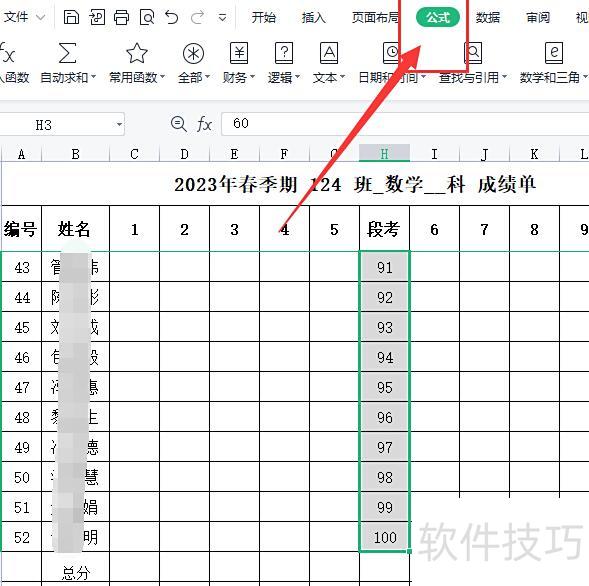
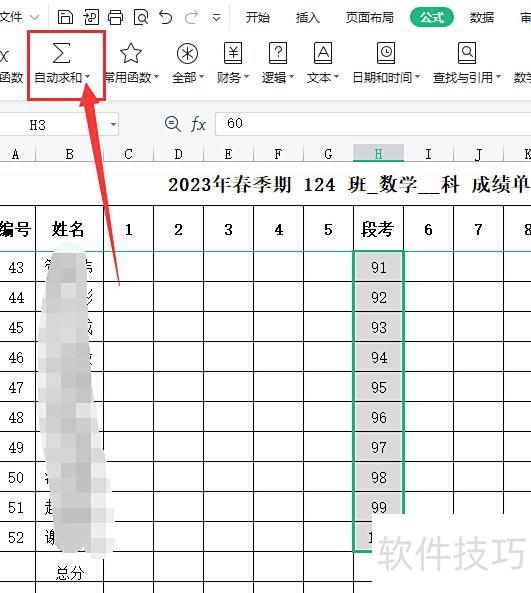
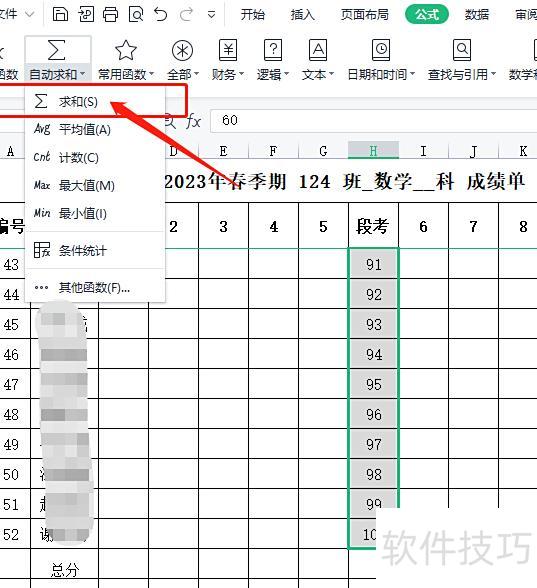
选中需求和的数据,进入公式菜单,点击自动求和中的按钮,结果将自动显示在数据下方。
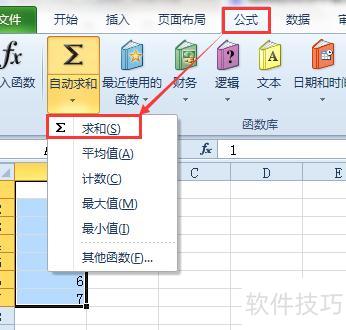
值:
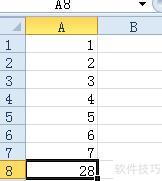
二、利用函数:
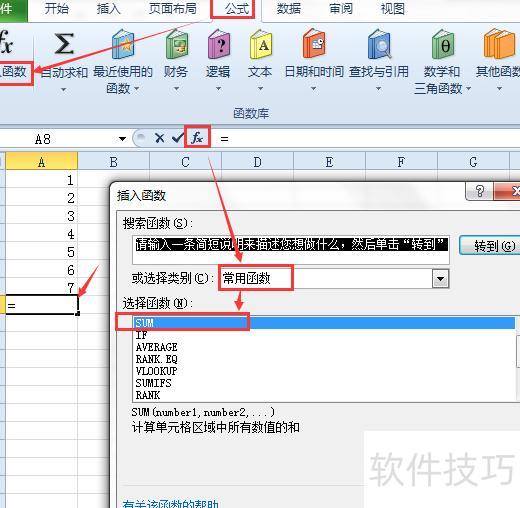
打开公式菜单,点击插入函数或数据栏上方的fx图标,弹出函数窗口后,在常用函数中选择SUM求和函数即可。
注意:函数求和结果将显示在鼠标当前选中或点击的单元格中。
用鼠标左键拖动选中数据,函数参数Number1将自动显示所选范围,确认后点击确定即可。
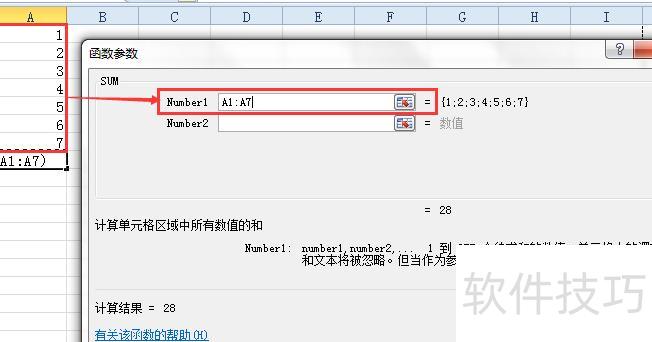
所示,数据求和结果最终显示在指定单元格中。
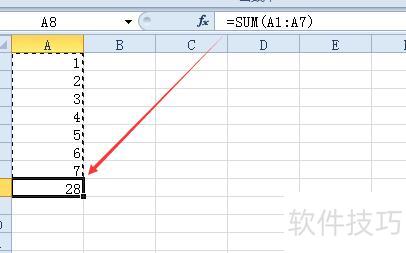
我常用Excel统计学生成绩,下面由我来为你演示具体操作方法。
我使用联想G480笔记本,搭载Windows 10系统,办公软件为WPS个人版。
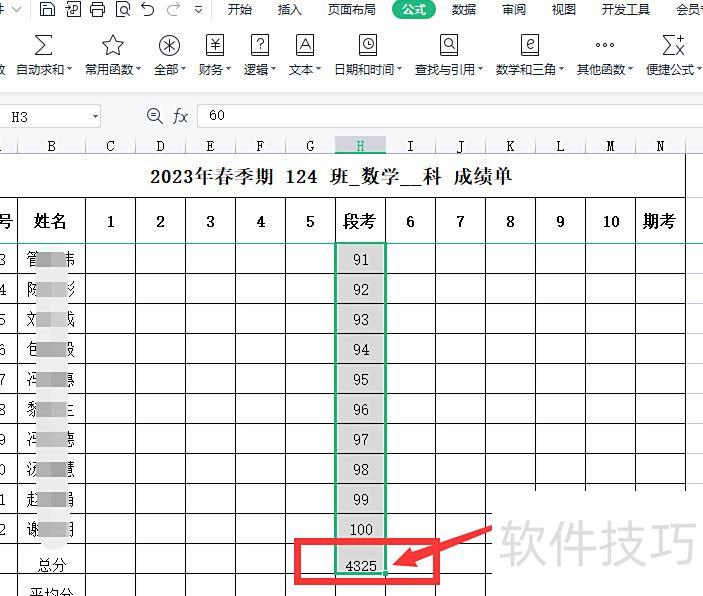
例如:我要统计班级本次段考的总分,全班52名学生的成绩已全部录入相应表格中。
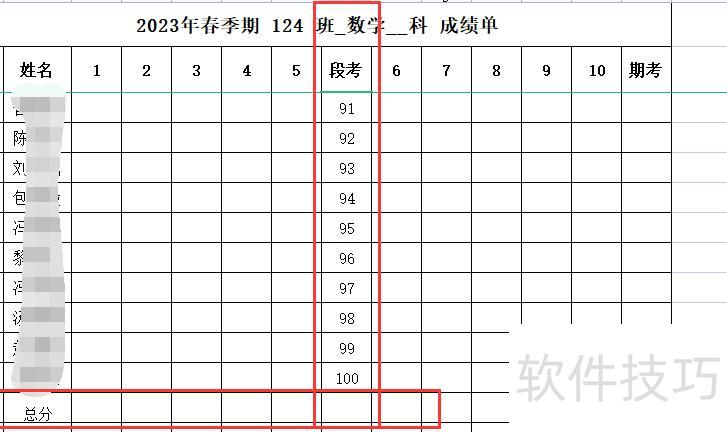
求总分的步骤如下所示:
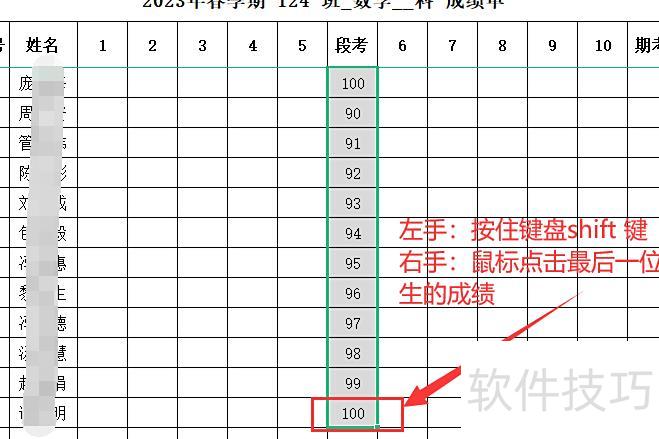
用鼠标点击编号1的段考成绩,将出现绿色边框。
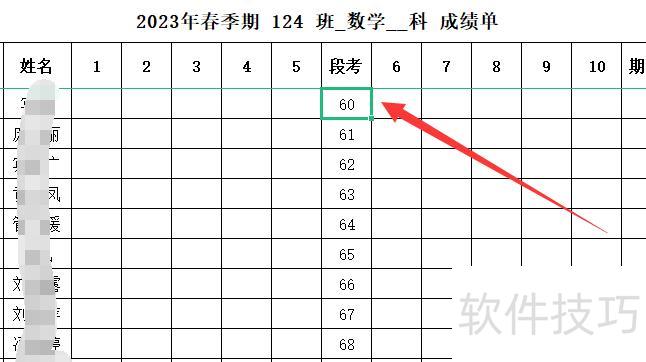
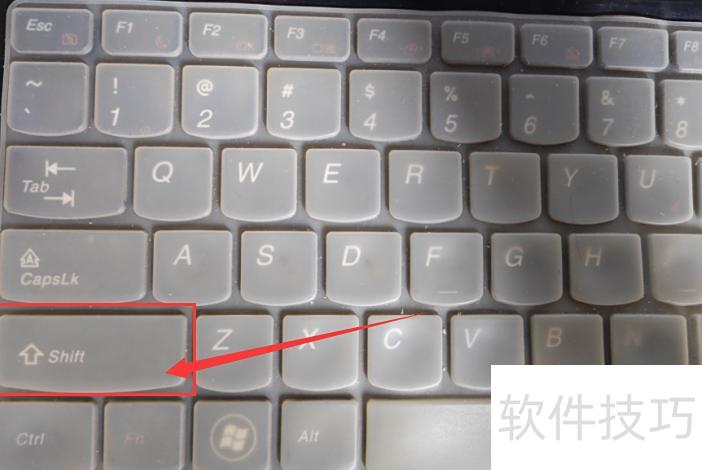
滚动鼠标至最后一位学生成绩,左手按住键盘Shift键不放。
用鼠标右键点击最后一位学生的分数。
此时已选中所有要求和的数据。
点击Excel表头中的公式选项
点击自动求和按钮右下角的下拉箭头。
在弹出菜单中选择求和选项。
这样可得出52名学生的总成绩,所示,我班数学总分为4325分。
以上是Excel表格求和的操作示例。根据你的数据情况,参照这些方法应该就能轻松完成,赶紧动手试试吧!






















