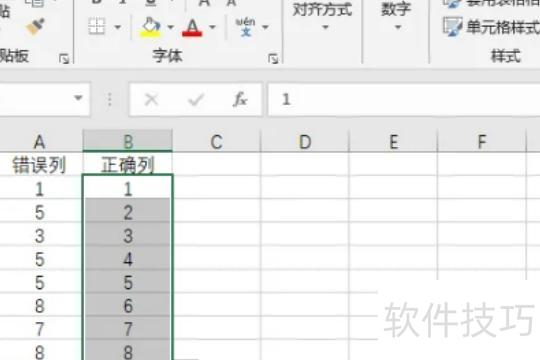
Excel排名操作方法如下所示
以下以考试成绩为例,演示具体排名的设置方法。
先找到数据选项并点击。
按分数排名,故以总分作为参考,选择总分项进行排序。
在排序和筛选中点击筛选功能
点击筛选后,下方即显示相关筛选条件选项。
点击总分,再点下方小三角。
选择降序后,分数从高到低排列整齐。
在排名前三位分别输入1、2、3。
拖动第三个单元格至末尾松开,完成排名操作。
首先在打开的Excel表格中输入所需数据,依据得分列内容进行排名操作。
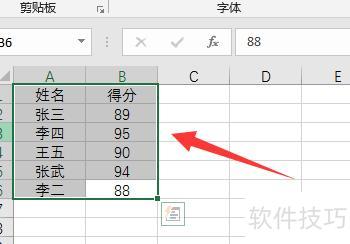
可使用rank函数进行排名,直接输入=rank并填写参数,或通过插入函数按钮打开对话框设置相关参数即可完成操作。
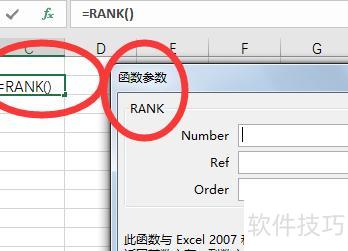
例如,在函数参数对话框中,将number设为B2,查找区域选为A2:B6,确认即可完成操作。
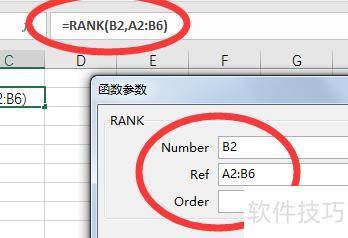
在单元格中可看到B2排名为第四,向下复制公式即可查看所有数据的排名。
Excel中数字序号自动排序的设置方法如下:
设备:戴尔Vostro 5468笔记本,操作系统为Windows 10,使用Excel 2026版本进行操作。
以Excel为例,打开空白表格,点击任一单元格,输入数字1即可开始操作。
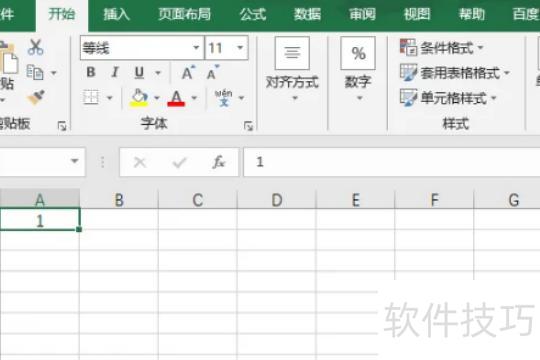
按住Ctrl键,拖动数字1单元格右下角的填充柄,选中其他空白单元格。
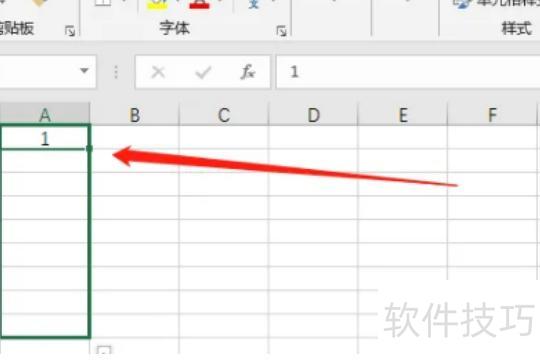
Excel将依据首个表格中的数值,自动按序填充后续表格内容。
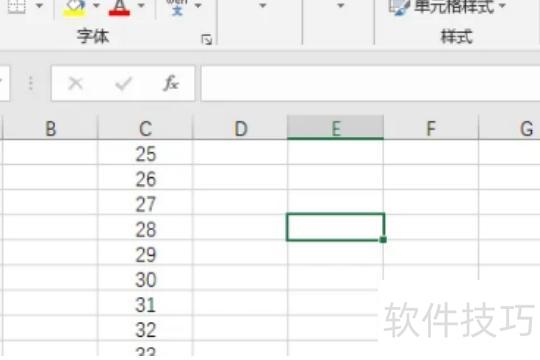
若需在原有数据上修改并自动排序,可先更改单元格内容,再按住Ctrl键向下拖动,即可替换选中的错误数据,实现快速修正与排序。
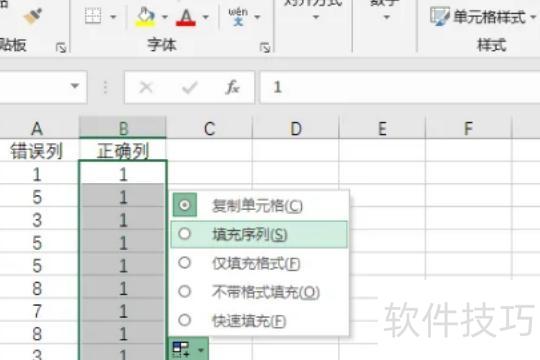
下拉时若未按住Ctrl键,所选单元格内容将全部变为首个单元格的内容,此时可点击右下角出现的按钮,选择以恢复正确填充顺序。