
有时从网上下载的Word文档包含多张图片,若想保存这些图片,可逐一操作:选中目标图片后,右键点击,选择另存为图片即可完成保存,具体操作所示。
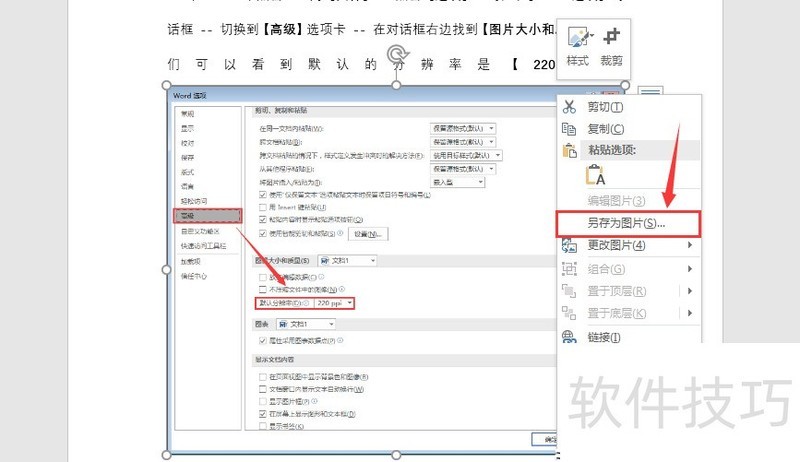
若要逐一保存所有图片,恐怕一整天都难以完成。

只需更改Word文档的扩展名,便可轻松批量保存其中的图片。
操作步骤如下:
找到需批量提取图片的Word文档,确认其扩展名为格式。
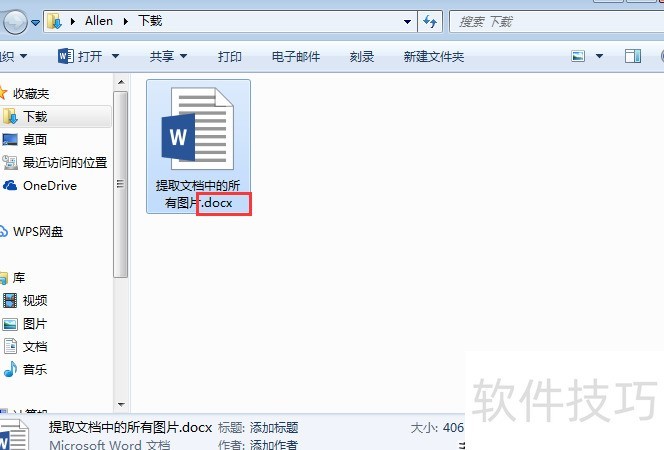
若文档不显示扩展名,说明已被隐藏。如何设置才能看到文件的扩展名?
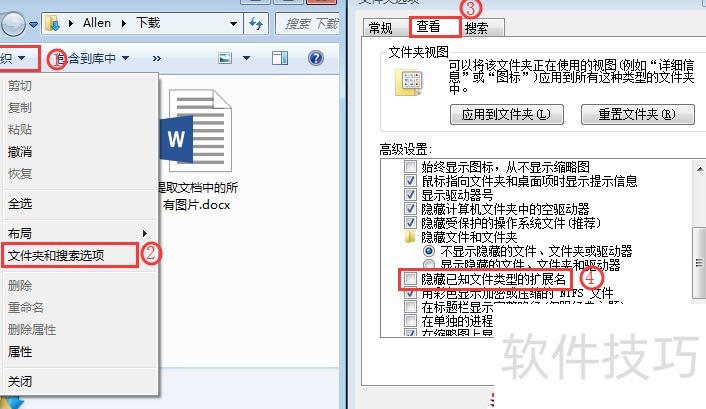
点击,从下拉菜单中选择,打开对话框后,切换至选项卡,取消勾选隐藏已知文件类型的扩展名选项,最后点击按钮,即可显示文件的扩展名。
选中Word文档,按键盘上的键进行重命名,将扩展名由改为,按下回车键后弹出重命名提示框,点击确认更改即可完成操作。
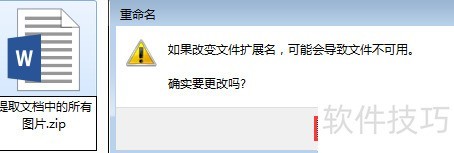
文档已转为压缩包格式,解压后可见多个文件夹,具体所示。
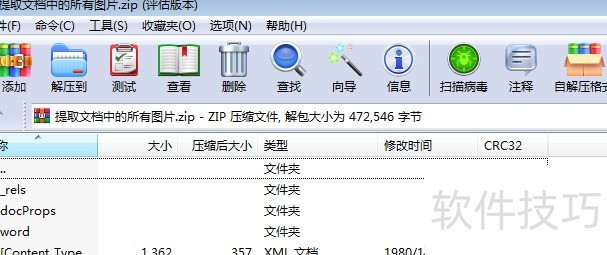
进入文件夹,打开其中的子文件夹,即可查看该Word文档中包含的所有图片。
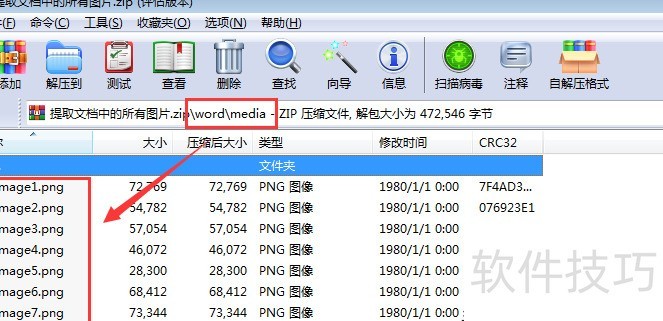
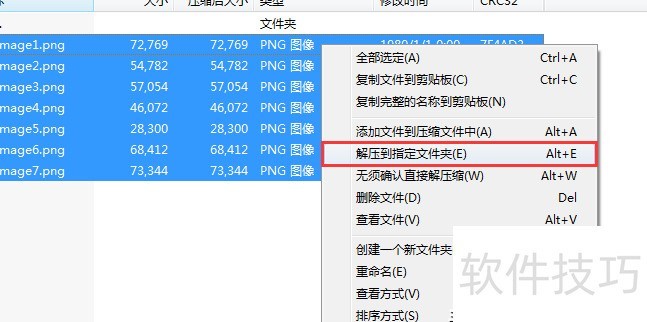
选中文件夹内全部图片,右键点击,选择解压至指定文件夹即可完成操作。
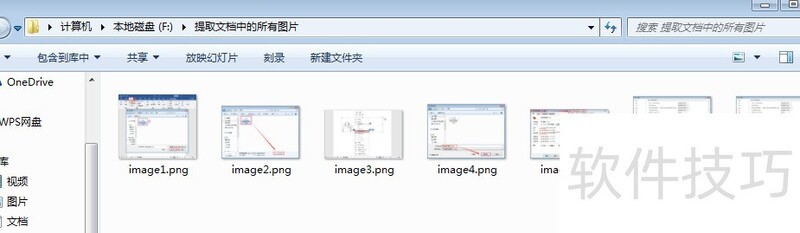
解压后,Word文档内的图片均已提取出来。
若需继续使用Word文档,只需将文件扩展名从改回即可。
9、全程动图展示。
掌握上述操作后,又学会了一种批量提取Word文档中图片的方法!除此之外,你还了解哪些可以实现批量提取图片的技巧?欢迎在评论区分享你的经验~
文章精彩,欢迎赞赏支持小编!






















