
想要制作节奏感强烈、视觉冲击力十足的快闪视频,却不知道从何下手?其实,无需复杂的专业软件,我们日常常用的PPT就能轻松实现快闪效果。接下来,本文将为你详细讲解如何利用PowerPoint制作快闪PPT,涵盖文字编辑、动画设置、时间控制以及高效技巧,助你快速上手。
一、文字与背景的设置
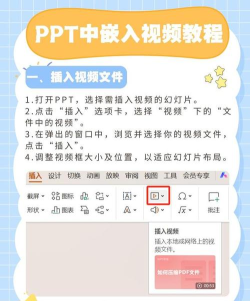
首先,打开Microsoft PowerPoint 2013或更高版本(推荐使用2016及以上),新建一个空白演示文稿。为了营造强烈的视觉对比,建议将幻灯片背景设置为纯黑色。具体操作如下:在幻灯片页面点击鼠标右键,选择设置背景格式,在右侧弹出的面板中选择纯色填充,然后将颜色设置为黑色。
背景完成后,开始添加文字内容。点击顶部工具栏中的插入选项卡,选择文本框,在幻灯片中央插入一个横向文本框。输入第一行文字,并统一字体为微软雅黑,字号根据画面比例适当调整,确保清晰醒目。文字颜色建议设为白色,以增强黑白对比,提升阅读冲击力。
每页幻灯片只保留一句话或一个短语,保持简洁有力。后续所有页面均按照此格式依次创建,保证整体风格统一。
二、动画与切换效果的设置
快闪的核心在于快与闪,因此动画和切换方式至关重要。进入动画选项卡,点击动画窗格以查看当前页面的动画序列。为当前文字添加擦除动画效果,并在效果选项中设定方向为从左到右,使文字呈现动态出现的效果。
接着,在切换选项卡中选择闪光作为幻灯片的切换方式。这一效果能带来强烈的闪烁感,贴合快闪节奏。随后勾选设置自动换片时间,并将时间设为0秒或极短的时间间隔(如0.5秒),确保幻灯片能够快速自动翻页,不依赖手动点击。
对于后续每一页,均需设置在前一项之后开始,实现无缝连续播放。这样,整个PPT就能形成连贯的快节奏展示流。
三、音频同步与时间控制
为了让快闪效果更精准地契合音乐节拍,可以导入背景音乐进行配合。在PPT中点击插入→音频→PC上的音频,选择合适的音乐文件插入。插入后会出现一个小喇叭图标,右键可隐藏。
随后进入播放选项卡,使用添加书签功能,在音乐的每一个节拍点插入标记。由于PPT时间轴较短,建议先用自带的裁剪音频工具截取所需片段,便于管理。
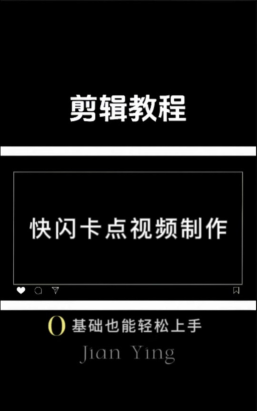
完成书签设置后,通过计算器计算相邻书签之间的时间差,得出每张幻灯片应停留的时长。再回到切换面板,为每页单独设置对应的自动换片时间。
另一种更为便捷的方法是使用排练计时功能。点击幻灯片放映→排练计时,系统会自动开始播放并记录你手动切换幻灯片的时间。跟随音乐节奏点击翻页,结束后PPT会提示是否保存计时,确认后即可实现全自动同步播放。
四、快闪PPT的原理与核心要点
所谓快闪,最初源于Apple在发布会中采用的一种极具节奏感的视觉呈现方式。其特点在于信息密集、切换迅速、配乐紧凑,能够在短时间内高度聚焦观众注意力,广泛应用于产品宣传、品牌推广等领域。
而PPT之所以能实现快闪效果,关键在于其强大的切换效果与自动播放功能。通过设置飞过淡出闪光等快速切换动画,并结合精确的时间控制,就能模拟出类似专业视频软件的动态节奏。
例如,制作倒计时快闪时,可在每页插入一个数字,设置飞过切换并选择缩小效果,同时将换片时间设为0秒,点击应用到全部,即可实现数字逐个快速缩放消失的动感效果。
五、最快捷的制作方法:插件助力
虽然手动设置效果精细,但过程繁琐。若想快速生成快闪PPT,推荐使用第三方插件——口袋动画PA(PA Pocket Animation)。该插件支持PowerPoint 2013及以上版本,安装简单,功能强大。
安装完成后,在PPT菜单栏找到口袋动画PA选项,点击插入快闪功能。在弹出的内容框中直接输入所有文案,每行代表一页幻灯片,回车换行即可。输入完毕后点击生成快闪动画,系统将自动生成一套完整的快闪PPT。
虽然插件生成速度快,但默认并未与音乐节拍完全同步,仍需手动微调各页的切换时间和动画节奏,以达到最佳视听效果。
六、资源分享与总结
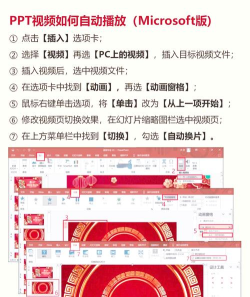
为方便大家学习与实践,本文还特别整理了44套精选快闪PPT源文件,涵盖科技、时尚、教育、营销等多个主题,可用于参考、修改或直接套用,大幅提升制作效率。
综上所述,PPT不仅是办公利器,更是创意表达的工具。只要掌握好文字排版、动画设置、切换逻辑与时间控制,即使零基础也能轻松制作出专业级的快闪视频。无论是用于演讲开场、活动宣传还是社交媒体传播,都能瞬间抓住眼球,传递强烈的信息能量。






















