Excel表格运行卡顿时,多因文件复杂或电脑性能不足。可尝试优化表格、关闭无关程序、升级硬件或分拆数据以提升运行流畅度。
若表格包含过多复杂公式、图表和格式,易导致Excel运行卡顿。可通过删除无用行列、减少格式与图表使用、简化公式为基本运算等方式优化,从而提升表格运行效率,使操作更流畅。
2. 关闭不用的程序:打开大型Excel文件前,尽量关闭其他无关程序,以释放内存,提升Excel的加载速度。
3. 启用筛选功能:当表格数据较多时,可利用Excel的筛选功能隐藏无关内容,仅显示所需信息,有效减少数据展示量,从而大幅提升表格操作与滚动浏览时的运行速度。
4. 升级电脑硬件:若电脑配置较低,难以运行大型Excel文件,建议升级硬件。可考虑扩充内存、更换更强大的处理器,或升级为新型固态硬盘,以显著提升整体运行速度与处理能力。
5. 升级至更高版本Excel:采用如Excel 2026等较新版本,可更高效地处理大型文件与数据集,显著提升运行速度与兼容性,优化整体操作体验。
6. 将大表格拆分为多个小文件:若表格庞大且包含多个工作表或部分内容,建议将其分割成若干独立文件。这样可提升Excel的加载与处理速度,减轻单个文件的内存负担,提高运行效率和操作流畅性。
请尝试以下方法:
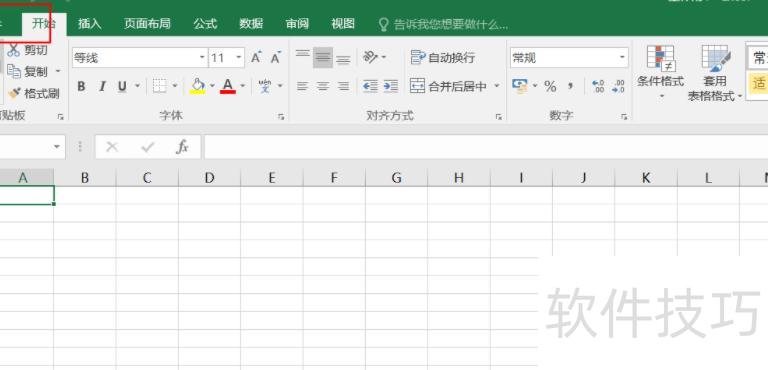
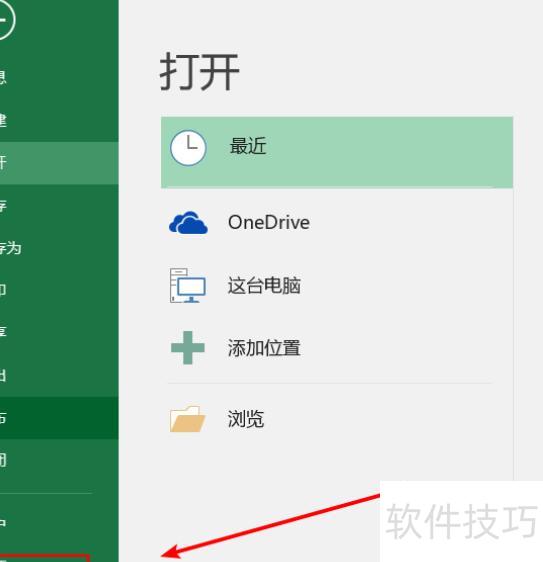
点击文件,选择选项
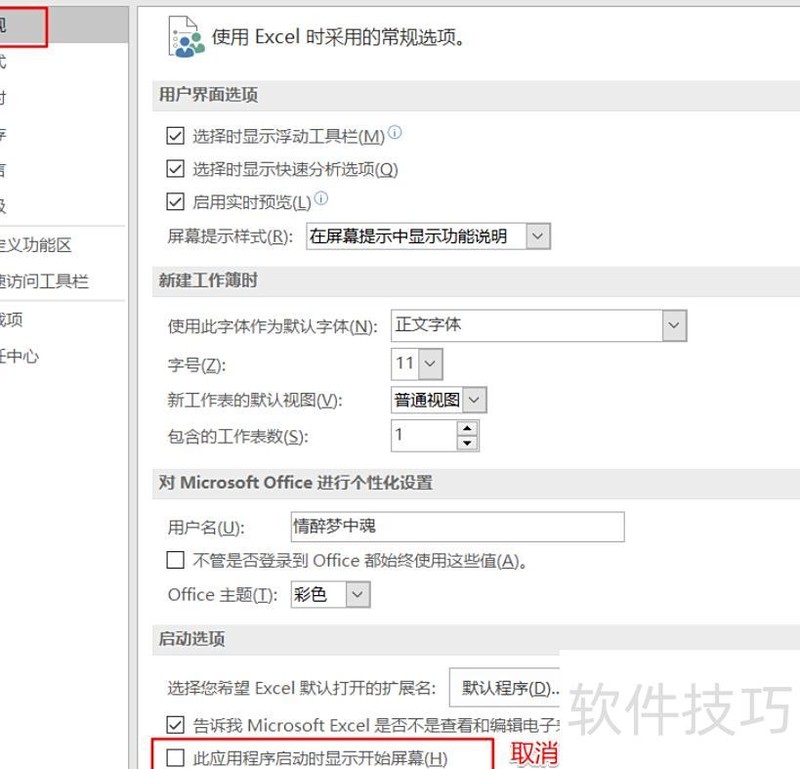
点击常规选项卡,取消勾选显示开始屏幕。
进入加载项,选择管理Excel加载项,点击转到。
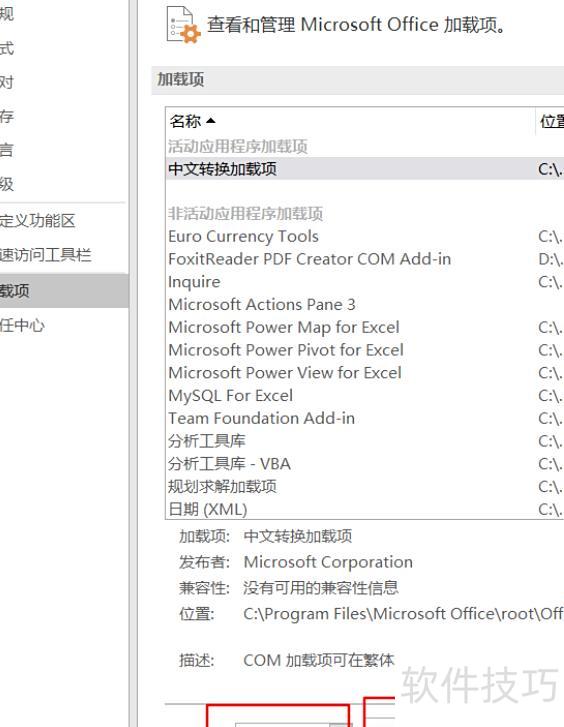
4、取消所有宏
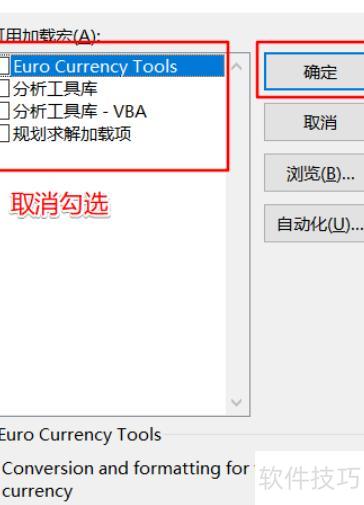
选择加载项,进入管理(Com加载),点击转到。
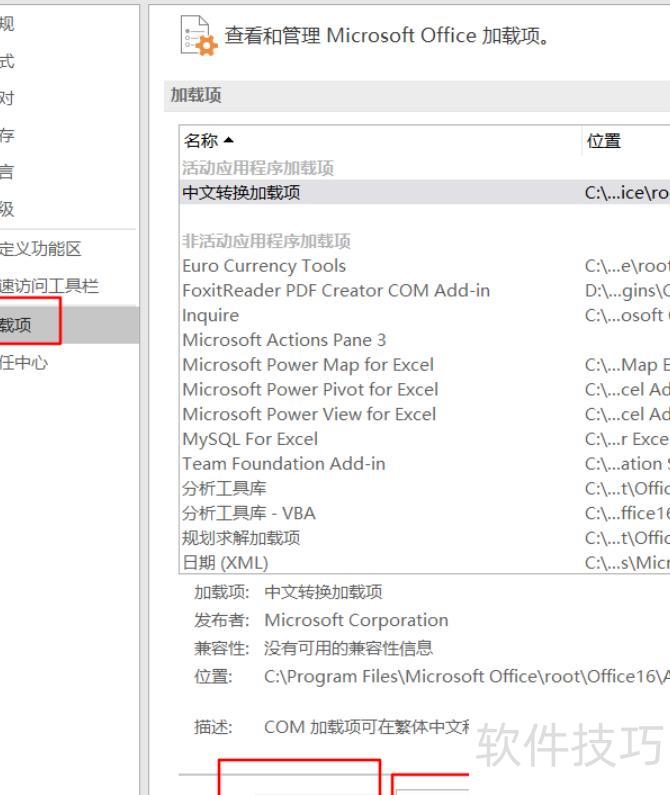
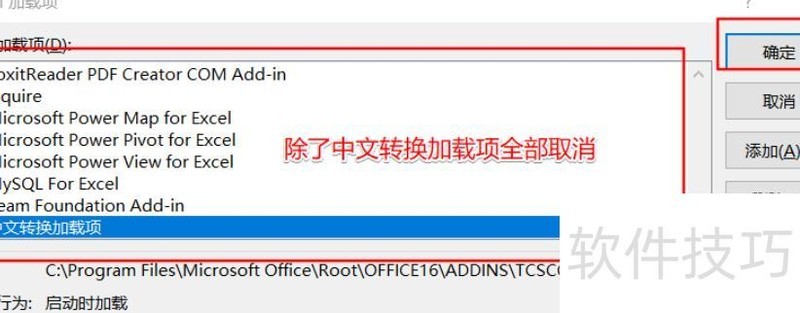
取消加载项后点击确定
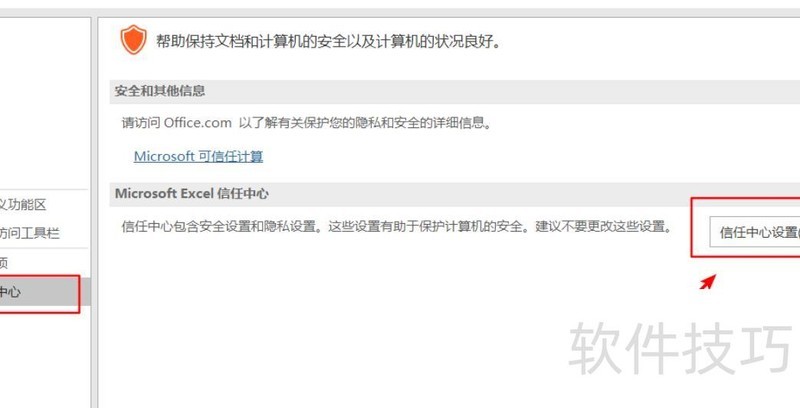
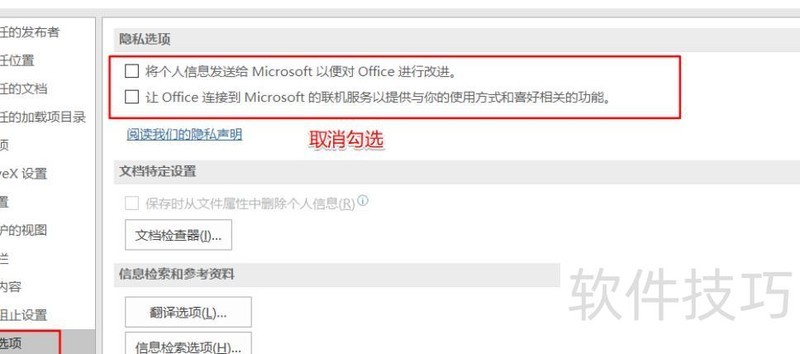
进入信任中心设置,取消勾选隐私选项即可。
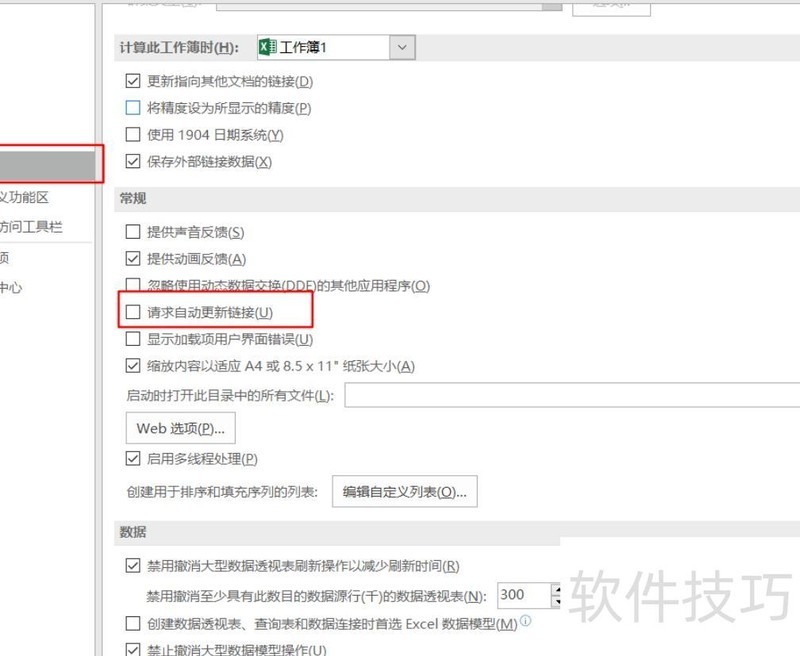
进入高级选项,取消勾选常规中的请求自动更新链接。
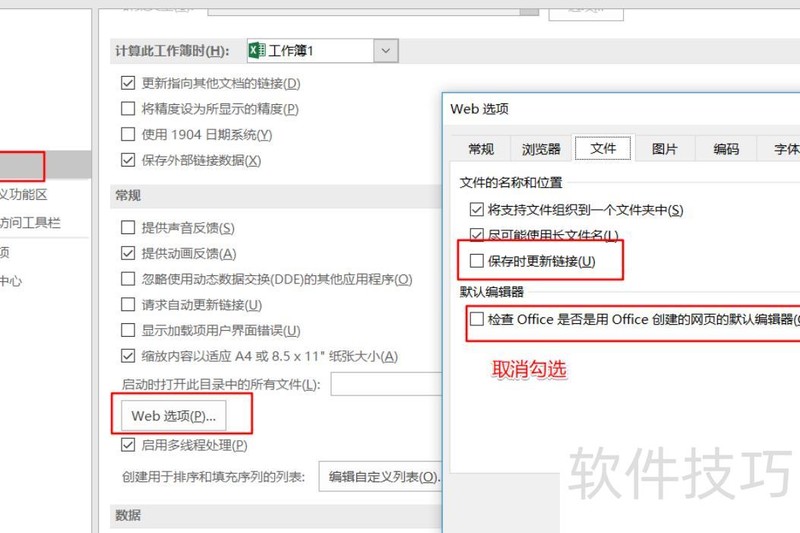
进入高级中web选项的文件,取消勾选下方两个选项。
电脑或Excel卡顿时,可尝试关闭程序重启,清理缓存,减少文件内容后重新保存。
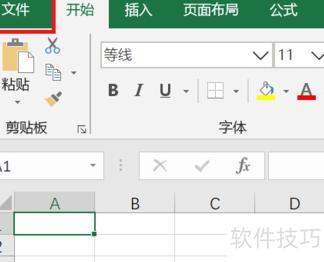
打开Excel,点击左上角文件选项卡即可,操作所示。
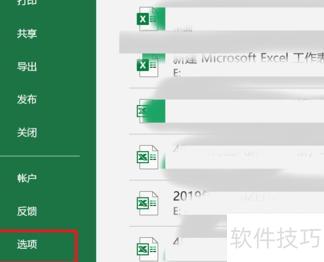
2、接着在打开的文件选项里,向下滚动并点击左下角的选项。
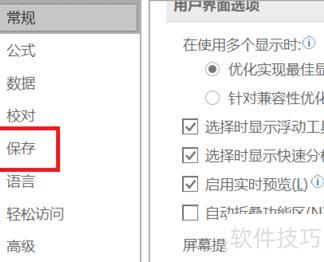
在弹出的对话框中点击保存按钮,所示。
在红色框内按需调整数值,设为1分钟即每隔一分钟自动保存一次文档。
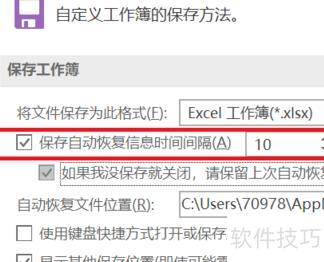
最后点击确定即可完成数据保存设置。