在表格右上角点击添加列按钮,通过点击箭头来增减右侧的列数。
点击表格左下角添加行按钮,通过箭头增减底部行数。
在表格任意位置插入行列:按住Control键点击单元格,选择在该单元格上方、下方、前方或后方添加新行或列。
将指针移至目标位置旁的行号或列字母,点击箭头并选择插入行或列的具体位置。
在表格中删除任意行或列时,可按住 Control 键并点击目标单元格,选择删除行或删除列。也可将鼠标移至行号或列标上,点击出现的下拉箭头,再选择相应删除选项即可完成操作。
在PPT中插入表格后,若需调整框线样式,例如设置标题行,常需将首行单元格合并,并隐藏合并后单元格的上边线及左右边线,使标题更美观地居于表格上方。具体操作方法如下,接下来我将详细介绍实现步骤,帮助您轻松完成表格的美化与排版。
在PPT2010中打开含表格的文件,将鼠标移至表格首行前后,当光标变为向左或向右的黑色箭头时,点击即可选中第一行。
第二步:点击表格工具中的布局选项卡,于合并组内选择合并单元格按钮,使所选第一行合并为一个单元格。
将光标置于首行合并单元格,点击设计选项卡,于表格样式区域中选择边框功能按钮。
第四步:点击边框按钮旁的下拉箭头,从列表中选择外框线,使第一行所有单元格的四周框线均被隐藏。
第五步:当前效果不符合需求,需补全单元格下方框线。保持光标位于首行单元格,在边框下拉菜单中选择下框线,即可为该单元格添加底部边框。
第六步:在首行无边框的单元格中输入表格标题即可。也可通过边框下拉菜单,依次选择上框线左框线右框线进行清除操作。
通过Office的无边框和隐藏网格线功能,可去除PPT中Excel表格的网格线。具体操作步骤如下,演示环境为PPT2007。
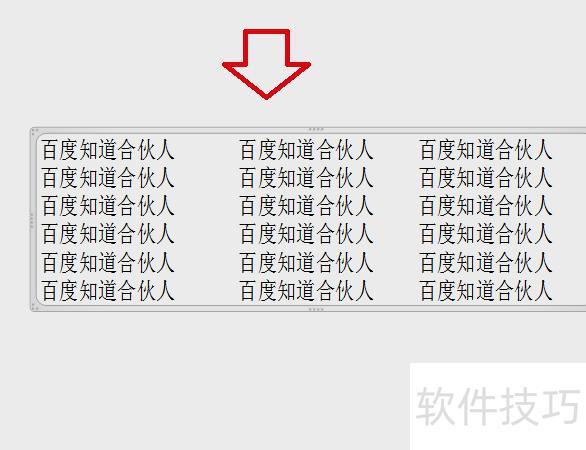
首先在电脑中打开所需PPT文件,所示。
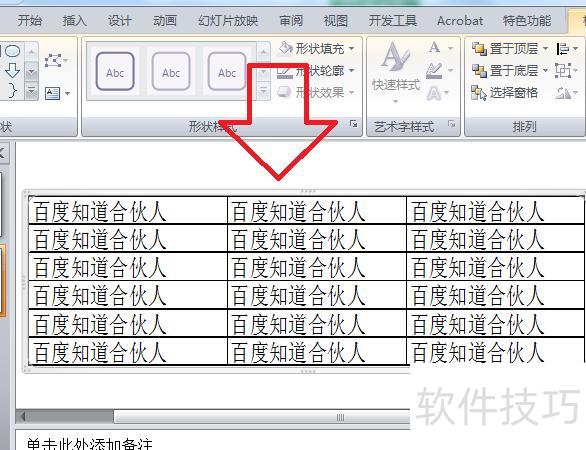
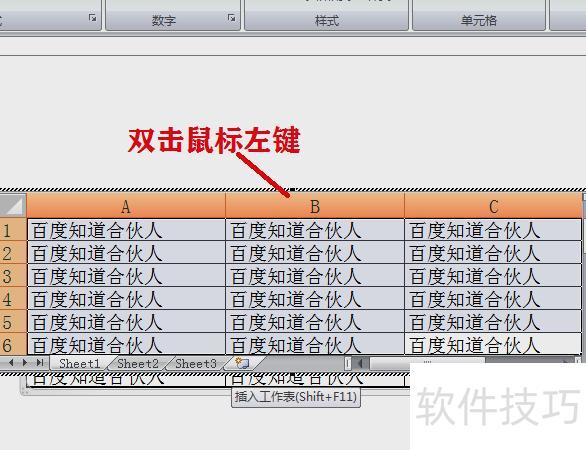
用鼠标点击Excel表格,进入编辑状态后,选中所有需要处理的单元格。
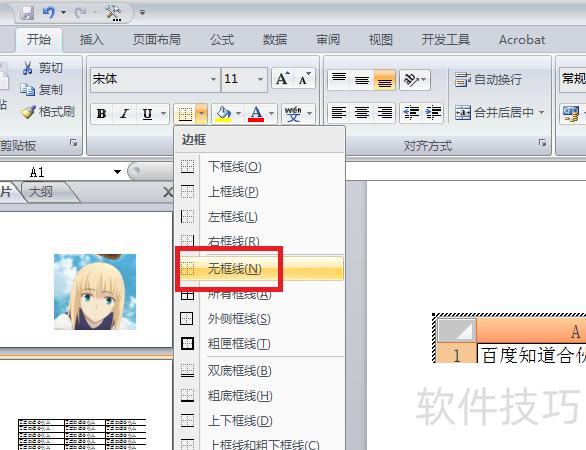
在开始菜单页面中,将边框选项设为无边框。
在视图菜单中,取消选择网格线选项。
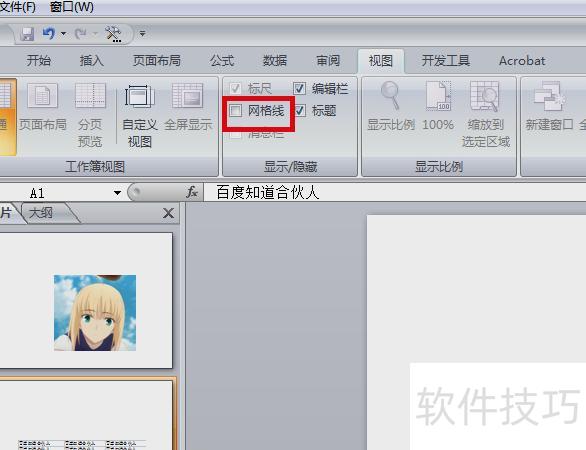
完成设置后,PPT中Excel的网格线即可被清除。