
在 PowerPoint 中实现自动播放功能,可通过多种方式进行设置,适用于不同场景和需求。以下是详细的步骤说明。
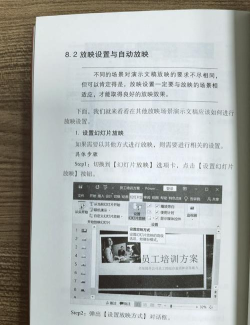
首先,若需将演示文稿设置为展台模式并自动循环播放,可按以下操作进行:打开 PPT 文件后,进入顶部工具栏中的幻灯片放映选项卡,点击其中的放映设置。在弹出的设置窗口中,选择展台自动循环播放选项,确认后点击确定。完成此设置后,演示文稿将在全屏状态下自动循环播放,适合无人值守的展示场合。
其次,若希望所有幻灯片实现连续自动播放,可通过排练计时或幻灯片切换功能进行设定。使用排练计时时,先点击幻灯片放映选项卡中的排练计时,系统会开始模拟放映,并记录每张幻灯片的停留时间。播放结束后,选择保存计时结果,之后幻灯片将按照所记录的时间自动切换。也可通过切换选项卡,手动设置每页幻灯片的自动换片时间。具体操作为:选中需要设置的幻灯片,在切换面板中勾选设置自动换片时间,并输入所需间隔(如3秒),即可实现自动翻页。
对于仅包含图片的自动播放演示,可先将所有图片统一存放于一个文件夹中以便管理。随后打开 PPT 软件,点击插入按钮下的图片,从中选择所需图像并插入到第一张幻灯片中。虽然图片初始均放置在同一页面,但后续可通过复制幻灯片并将每张图片分别移至不同页面来实现逐图播放效果。
此外,若演示中包含视频内容,也可设置其自动播放。方法是:选中幻灯片中的视频对象,点击上方功能区的播放选项卡,找到视频开始设置项,点击其右侧下拉箭头,在菜单中选择自动。这样,当幻灯片播放至该页时,视频将无需点击直接开始播放。设置完成后,记得保存文档。
为确保自动播放顺利运行,建议将文件另存为PowerPoint 放映格式(即 .pps 或 .ppsx)。该格式支持双击后直接进入放映模式,避免手动启动播放的麻烦。完成所有设置并保存后,重新打开文件即可看到整个演示文稿按照预设时间与顺序自动播放,提升展示效率与专业性。






















