
PPT中制作钟表旋转动画,步骤如下:
在PPT2010中,切换至插入选项卡,点击插图组中的形状,选择基本形状里的椭圆,按住Shift键于幻灯片编辑区拖动鼠标,绘制出一个正圆。
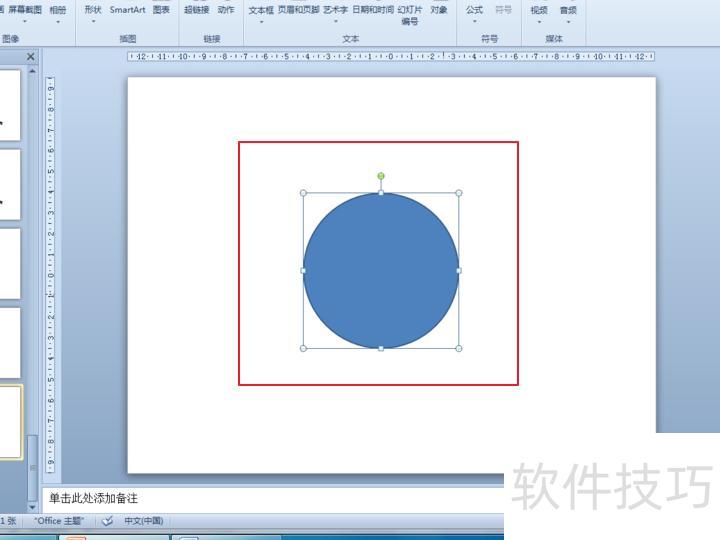
设置一个无填充的圆形,插入小圆作为圆心,二者居中对齐。再插入箭头作为秒针,放置于指定位置。
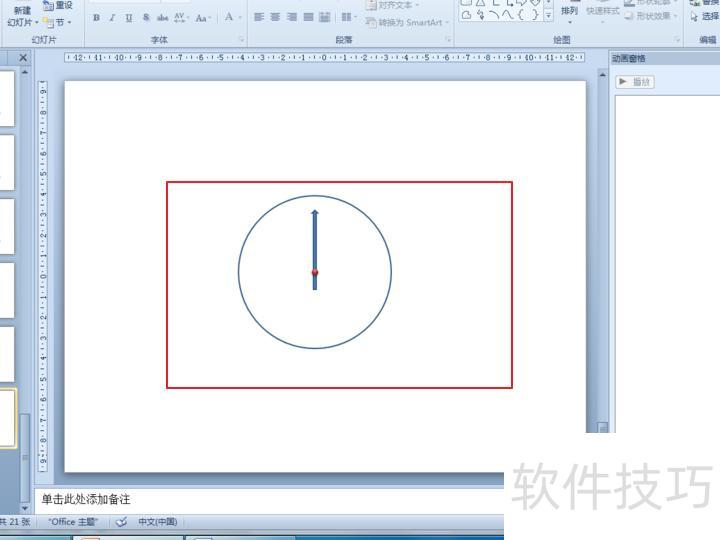
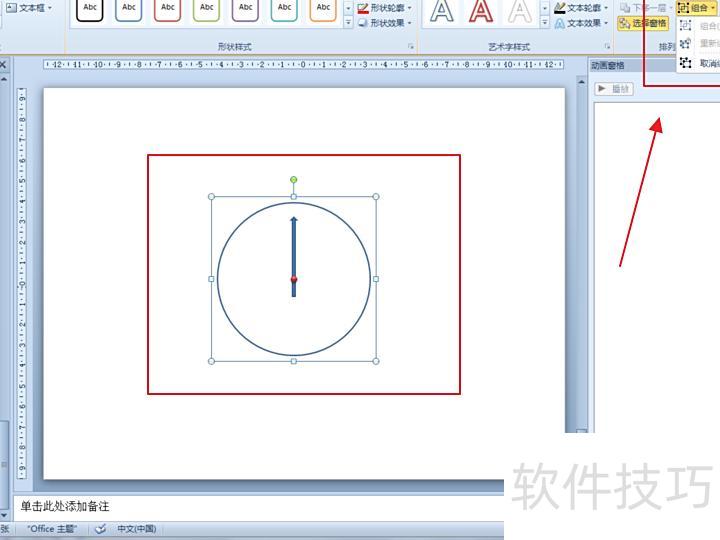
选中整个图形,点击格式选项卡,在排列组中点击组合按钮,从下拉菜单选择组合命令,将其合并为一个整体。
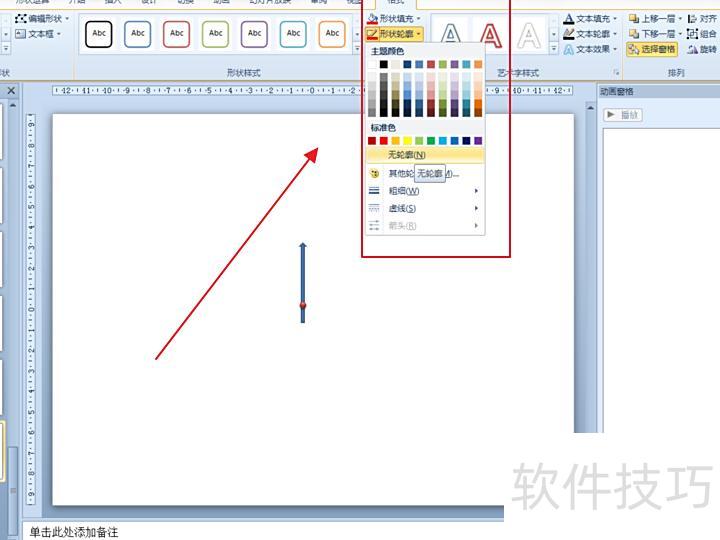
选中组合图形中的圆形,点击格式选项卡,在形状样式组中单击形状轮廓,从下拉菜单选择无轮廓,此时圆形的边框将消失,图形不再显示圆形轮廓。
选中组合图形,点击动画选项卡,在高级动画组中单击添加动画,从下拉菜单选择强调下的陀螺旋效果。
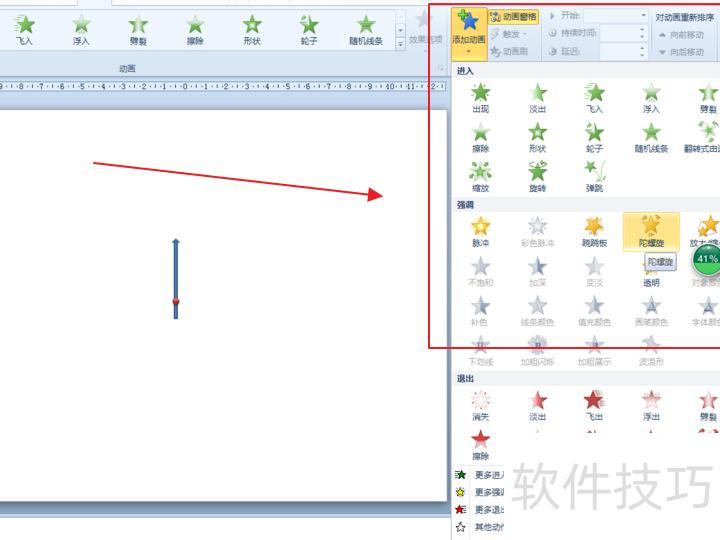
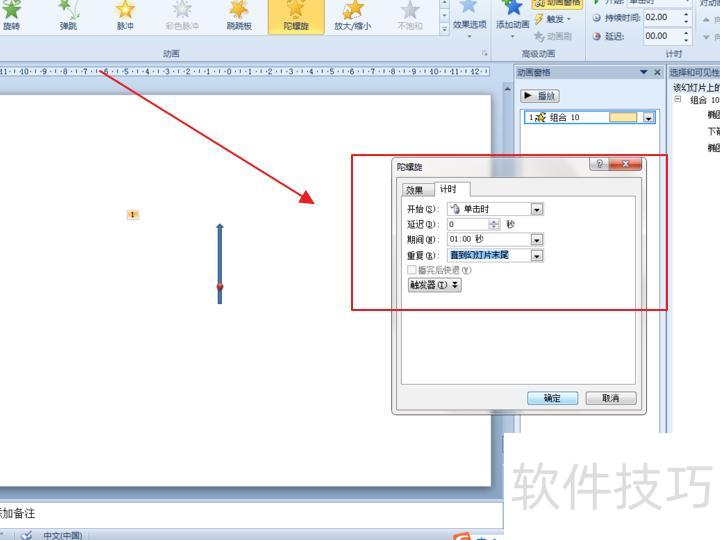
右键点击动画窗格中的该动画,选择效果选项,保持默认的360°、顺时针不变。点击计时设置期间:60秒、重复:直到幻灯片结束,最后点击确定完成设置。
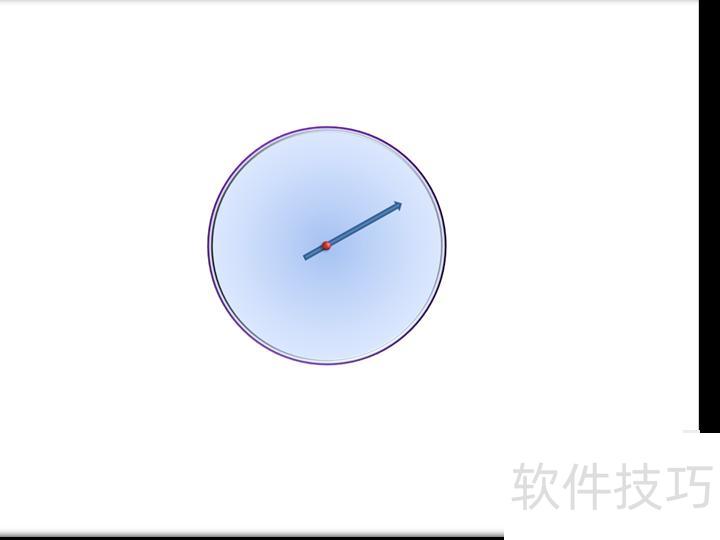
插入一个正圆形,设置填充和效果,置于组合图形下方作为表盘,与上方图形进行左右、上下居中对齐,完成整体布局。
PowerPoint是日常办公和学习中广泛使用的演示文稿软件,灵活运用其动画功能可实现独特视觉效果。本文介绍在PowerPoint 2010中制作钟摆动画的具体方法,通过合理设置动作路径与旋转动画,模拟钟摆的往复摆动,增强演示的生动性与表现力。
启动PowerPoint2010,插入一条垂直线并设宽度为2.5磅,再插入一个适当大小的圆,将圆的线条设为无。最后将线条与圆组合在一起。
复制组合后的图形,翻转并移至原图形上方,对齐后再次组合,形成新图形组合,所示。
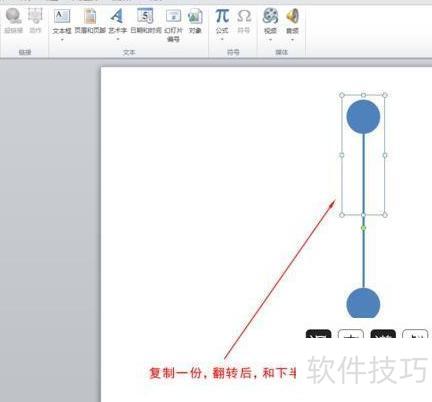
将上半部分圆形的填充设为无填充。
将上半部分线条颜色设为无。
为新组合形状添加陀螺旋动画,并将其旋转至330度。
设置组合形状动画,于效果面板中选择顺时针旋转60度,并启用自动翻转功能。
为组合形状添加动画,在计时选项中设定重复播放,直至下次点击。保存文件后预览动画效果。
注意事项:
PowerPoint无钟摆动画,可通过陀螺旋动画的自动翻转功能模拟实现钟摆效果。
旋转角度需确保形状与动画完全匹配。






















