
PPT添加水印步骤如下:
设备:联想E580笔记本,系统Windows10,软件WPS版本12.1.0。
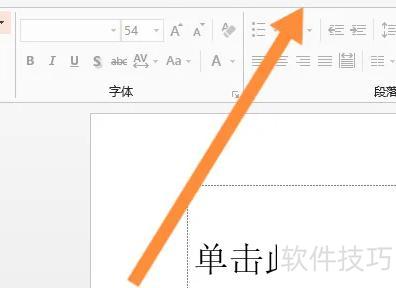
打开电脑中的PPT文件,点击视图选项。
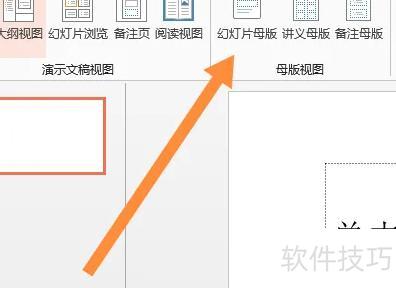
接着在打开的选项中选择幻灯片母版,所示。
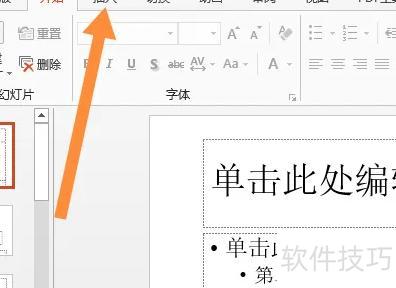
选择幻灯片母版后点击插入按钮,操作所示。
接着在插入选项中选择艺术字功能,所示。
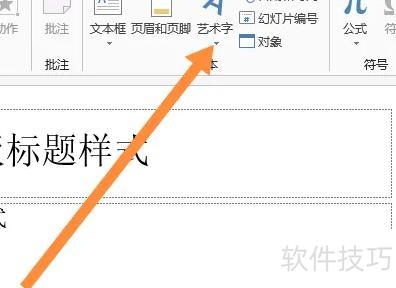
5、接着在弹出的下拉菜单中选择艺术字样式,所示。
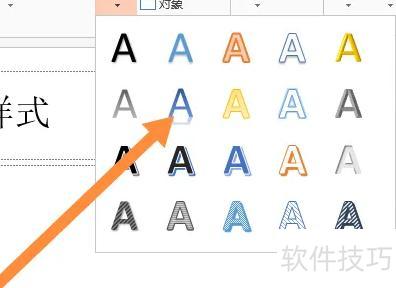
设计需添加的水印样式,所示。
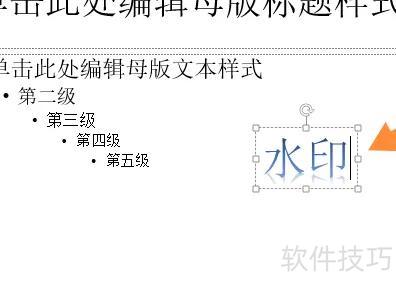
设置完毕后,点击关闭母版视图,即可看到PPT已成功添加水印。
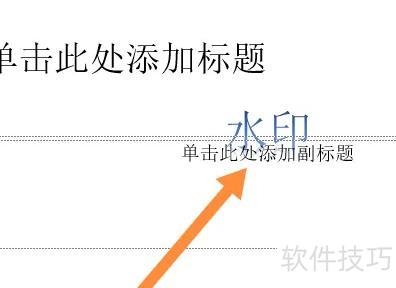
在PPT模板上添加水印的操作步骤如下:
打开PPT,点击视图选项,选择幻灯片母版,进入母版编辑模式。
切换至幻灯片母版,选中首张母版。
3. 接着点击插入菜单中的艺术字选项,添加所需的艺术字。
插入艺术字后,可拖动绿色控制点旋转,或右键选择设置形状格式中的三维旋转选项进行预设调整。
5. 在菜单栏中设置艺术字样式,包括填充、文本效果和轮廓。
切换至幻灯片母版菜单,点击关闭母版视图,返回普通幻灯片页面即可查看添加的水印效果,从而完成PPT模板加水印的操作。
在PPT中添加水印:进入母版视图,插入文本框并调节透明度即可完成。
打开PPT,点击视图菜单中的幻灯片母版进入编辑模式。在菜单栏选择插入下的文本框,绘制并输入所需文字。调整文本框的位置与大小,设置文字的字号和颜色,并为其添加透明度效果,确保不影响背景内容的显示,使整体布局协调清晰美观。
点击文本框,右键选择设置形状格式,调节透明度数值,并调整图层顺序,将文本框置于最上层。再插入一张图片,退出母版视图后查看效果,此前输入的内容在普通PPT页面中无法删除、移动或修改。
ppt
PPT是微软公司开发的一款演示文稿软件,属于Office办公套件的重要组成部分。它广泛应用于工作汇报、企业宣传、产品展示、婚礼庆典等多种场合,具备相册制作、文档合并、母版设计、图片动态处理及动画控制等多项功能。2026年6月,工业和信息化部通报了当年第五批存在侵害用户权益行为的App名单,PPT赫然在列,引发广泛关注。
PPT帮助用户高效制作富有表现力的演示文稿,并通过更安全的工作流程实现信息便捷共享。我国PPT的应用水平不断提升,应用范围持续拓展,已深度融入工作与日常生活,成为不可或缺的重要工具。
新建或打开一个PowerPoint演示文稿,准备为其添加水印效果。
演示文稿母版中的背景设计可能无需修改,可直接应用于各幻灯片,避免重复调整。一次设置即可统一应用于所有页面,提升效率与整体一致性。
点击视图菜单中的母版,再选择幻灯片母版,进入母版编辑模式。随后在幻灯片母版上进行相应操作。若需更改背景,先选中一张幻灯片母版,再按相同步骤执行设置。
在插入菜单中选择图片下的来自文件,通过浏览文件选取所需图片并插入文档中,实现图文结合。
注意,并非所有剪贴画都适合做水印,需尝试调整效果。
将4._≡袼璧幕毡昊蚣籼⒔挪迦胙菔疚母窠谀谥。
徽标或剪贴画会以透明效果显示在指定的幻灯片母版上。
右键点击桌面空白处,选择个性化,进入设置背景选项。
在尺寸与方向选项卡中,通过调整高度数值来改变显示大小。
在绘图工具栏中,单击绘图,选择对齐或分布,再单击相对绘图画布进行调整。
再次点击绘图,选择对齐或分布,依次点击水平居中和垂直居中。
在PowerPoint 2000中,选择格式菜单下的背景命令,点击填充效果,选择图片选项卡,插入所需图片后点击确定。
将蹦丫完成编辑后重新定位,对其外观效果模糊处理,置于幻灯片底层,右击选择叠放次序,再单击置于底层。






















