
在制作PPT作品展示时,许多用户都会选择添加目录页。一个清晰的目录不仅有助于观众快速了解整个演示文稿的结构和内容布局,还能提升演示的专业性与条理性。同时,在实际操作中,目录页也方便演讲者或观众在放映过程中迅速跳转至所需页面,提高浏览效率。那么,如何在PPT中制作一个具有跳转功能的幻灯片目录页?以下是详细的操作步骤。
首先,启动Microsoft PowerPoint 2010(或其他版本),打开你想要添加目录页的演示文稿。确保文档已正常加载,所有后续幻灯片内容基本完成,以便准确设置目录链接目标。
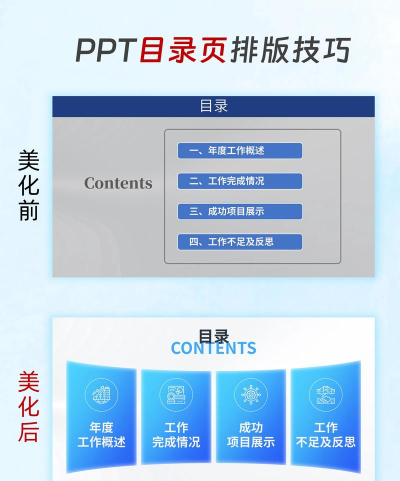
接下来,在功能区中选择开始选项卡下的幻灯片组,点击新建幻灯片,然后从下拉菜单中选择空白版式。这样会在演示文稿的开头插入一张空白幻灯片,并将其作为第一张页面,也就是未来的目录页。
进入这张空白幻灯片后,我们需要添加文本内容。切换到插入选项卡,点击文本组中的文本框按钮,选择横排文本框。随后,在幻灯片中需要显示文字的位置按住鼠标左键拖动,绘制出一个文本框。松开鼠标后,即可输入相应内容。例如,可以在页面顶部居中位置输入目录两个字,并根据整体风格设置合适的字体、字号与颜色,使其醒目美观。
接着,继续使用相同的方法插入多个文本框,分别用于输入各个章节或部分的标题条目。每一个条目代表后续的一张或多张幻灯片主题。每输入完一个目录项后,同样可对其字体样式进行统一调整,保持页面整洁协调。
当所有目录文字都添加完毕后,便可以开始设置超链接功能。选中第一个目录条目中的文字(如引言),然后点击插入选项卡中的超链接按钮。系统将弹出插入超链接对话框,在左侧选择本文档中的位置,然后在右侧列表中找到并选中该目录项所对应的幻灯片标题(例如第二张幻灯片),确认无误后点击确定。
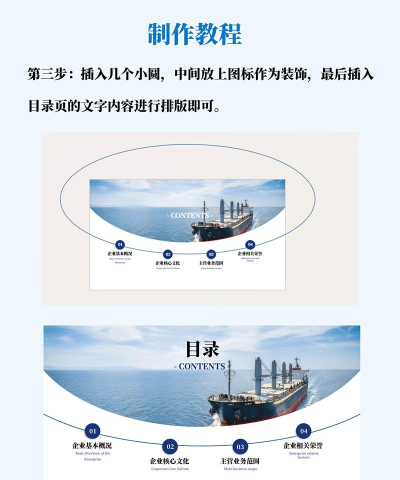
重复上述操作,为其余每个目录条目逐一设置对应的超链接目标。完成后,你会发现所有设置了链接的文字下方自动出现一条蓝色下划线,表示超链接已成功应用。
进入幻灯片放映模式进行测试。只有在放映状态下,超链接功能才会生效。此时,直接用鼠标点击任意一个目录项,PPT便会立即跳转到预先设定的目标幻灯片页面,实现快速导航。
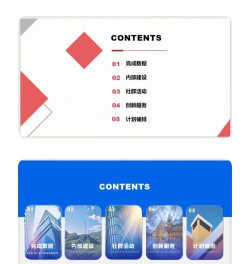
通过以上步骤,即可轻松完成一个兼具美观性与实用性的幻灯片目录页。整个过程并不复杂,只需掌握插入文本框、编辑文字与设置超链接三项基本操作即可。只要细心操作,合理规划版面布局,每个人都能制作出专业水准的PPT目录页。
材料与工具建议使用PowerPoint 2010及以上版本,界面清晰,功能稳定,适合大多数用户日常办公与演示需求。如果你也希望提升PPT制作技能,不妨深入学习更多关于动画设置、母版设计与交互功能的相关课程,进一步增强演示文稿的表现力与互动性。






















