
修改并保存EXCEL表格后恢复数据的详细操作步骤如下:
首先启动电脑中的Excel,按下F12键,在另存为窗口右上角点击工具,选择常规选项,然后勾选生成备份文件前的复选框。
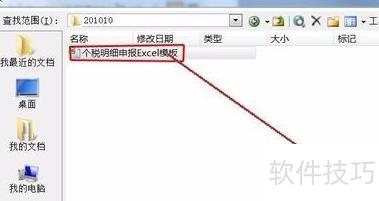
编辑保存文件后,同一目录下将生成同名但后缀为xlk的备份文件。
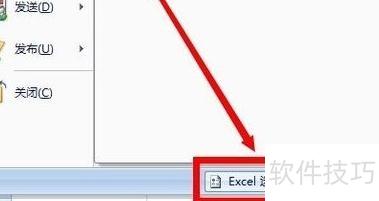
切勿随意移动此文件。
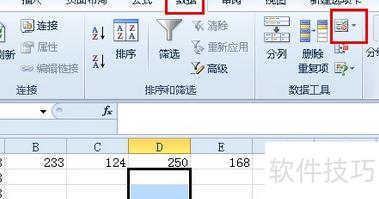
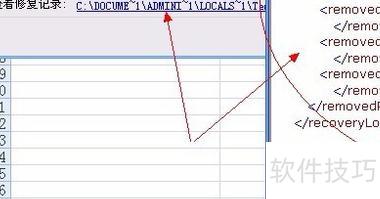
若需让Excel中整列或整行数据同步变动,可采用如下操作方法。
如需对整个Excel表格进行全局修改,如调整公式或增删行列,可采用以下方法操作。
选中整个Excel表格,可按Ctrl+A,或点击左上角的全选按钮完成操作。
在表格中调整公式、增删行列等操作。
修改完成后,请按 Ctrl + S 或点击保存按钮进行保存。
修改整个Excel表格前,务必先备份原始文件,避免因操作失误造成数据丢失。
在Excel中调整坐标轴数据,可按以下步骤操作。
选中需调整坐标轴数据的图表,点击使其激活。
在Excel顶部菜单栏中,当选中图表后,会显示图表工具选项卡。
在图表工具选项卡中有设计、布局和格式三个区域,按需选择相应功能进行操作。
在设计区域点击选择数据按钮即可。
选择数据源对话框将弹出,显示当前图表所引用的数据区域。
在选择数据源对话框中,可调整横坐标(X轴)与纵坐标(Y轴)的数据范围。通过点击编辑按钮修改现有范围,或使用添加按钮新增数据范围,灵活设置图表所需的数据区域。
在编辑或添加数据范围的对话框中,选择所需单元格区域,可手动输入范围,也可点击表格图标后用鼠标选取相应单元格。
调整坐标轴范围后,点击确定按钮确认设置。
Excel会自动根据修改更新图表坐标轴数据。
根据图表类型和实际需求,可能还有其他可调整的选项与设置。上述步骤仅为修改坐标轴数据的基本方法。如需更具体的操作指导,请说明所用图表类型及需修改的具体内容,我将提供更有针对性的帮助。






















