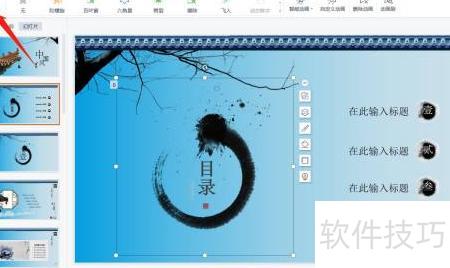
本文将详细介绍为PPT文档添加自定义动画的具体操作方法。
打开需编辑的PPT文件,点击顶部菜单中的插入—图片,在弹出窗口中分别选择预先准备好的蓝天草坪背景图与风筝图片并插入。
在文档页面旋转风筝角度后,依次点击上方动画及动画选项框中的其他按钮,所示。
选择自定义动作路径,在编辑页面绘制风筝随风飘动的轨迹,双击结束绘制。
4. 点击动画窗格,右键图片4的动画,从菜单中选择效果选项(E)。
,在弹出窗口的动画播放栏,点击右侧下拉箭头,从菜单中选择播放后隐藏,实现风筝消失的动画效果。
可依次点击动画→添加动画,选取进入、强调或退出效果,也可选择预设的动作路径,根据实际需求灵活设置相应动画。
上述内容为PPT文档设置自定义动画的详细操作步骤。
工具:联想小新15笔记本;系统:Windows 10;软件:WPS Office 2026版。
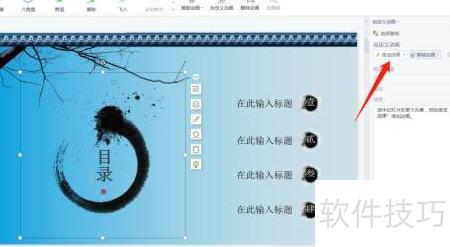
在电脑上打开PPT,选中要添加动画效果的内容模块。
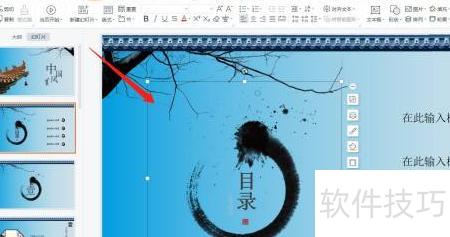
选中模块,点击工具栏中的动画按钮即可。
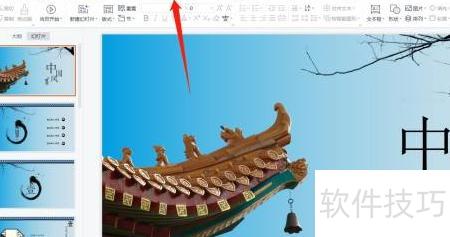
选择自定义动画效果
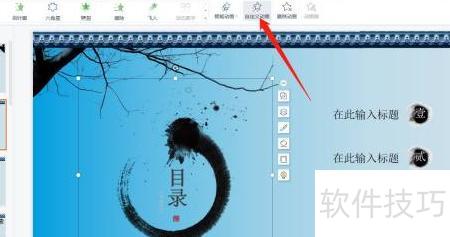
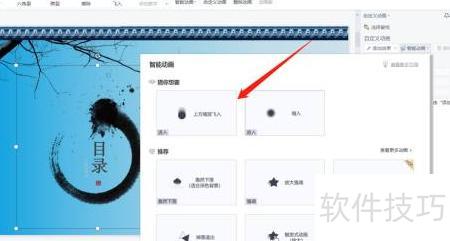
打开自定义动画,于右侧边栏选择添加动画或智能动画,此处以智能动画为例进行设置。
选择动画效果,于侧边栏自定义播放动作与速度。
完成自定义动画后,点击预览查看效果,并务必保存。