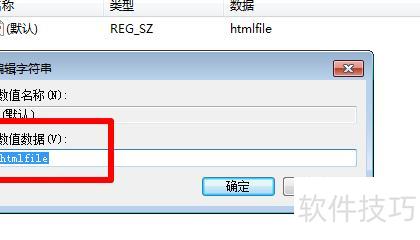
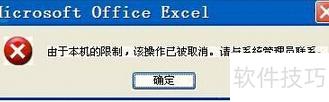
当Excel中超链接无法打开,提示错误信息,但用户已确认对目标文件具备完全权限时,可参考以下解决方案来修复此问题。
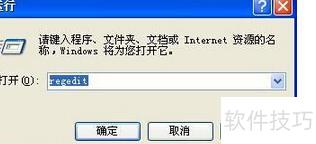
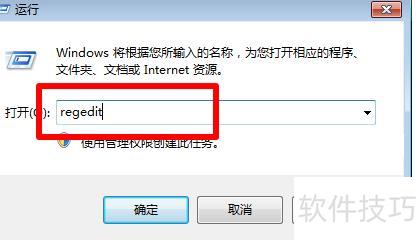
打开开始菜单,运行中输入regedit并回车。
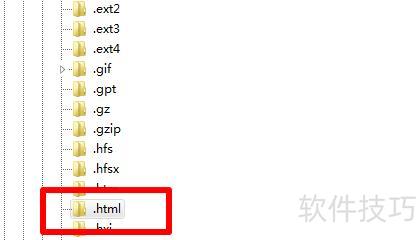
在注册表中,进入 HKEY_CURRENT_USERSoftwareClasses.html 目录。
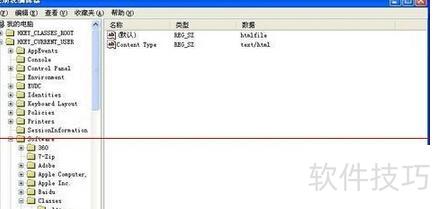
右键点击默认项选择修改
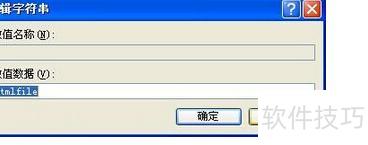
将Max2.Association.HTML的数值数据修改为Htmlfile,确认更改后退出注册表编辑器。
重启当前使用的Office程序(如Word、Excel、Outlook等),重新点击其中的超链接,即可恢复正常打开。
若在HKEY_CURRENT_USERSoftwareClasses目录下未找到.html项或其中缺少Max2.Association.HTML,则需新建一个名为.html的项,然后将其默认键值修改为Htmlfile,设置完成后保存更改并退出注册表编辑器即可完成配置。
检查Excel中的超链接是否因复制导致无法点击更新,尝试打开确认。
为保险起见,可复制一份存于他处,若不更新出问题,便打开另一份选择更新即可。
方法/步骤
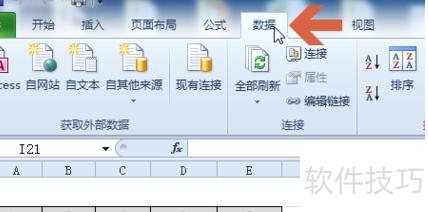
打开Excel 2010,点击数据选项卡。
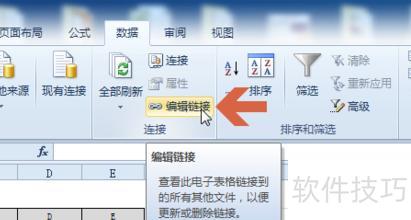
在数据选项卡中点击编辑链接按钮。
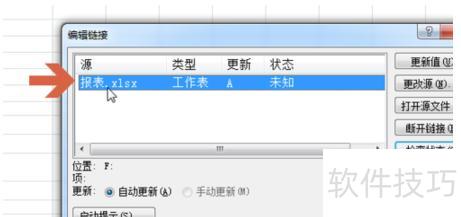
点击后将弹出编辑链接窗口,其中显示表格内已有的链接,注意记下链接的文件名,本例中为报表。
4、打开开始选项卡,点击查找和选择中的查找,或按下Ctrl+F键,即可进入查找界面。
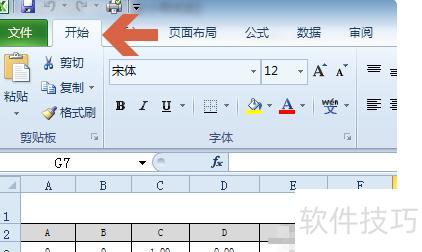
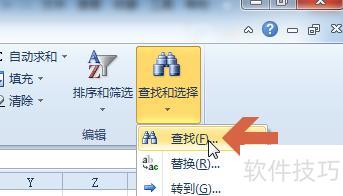
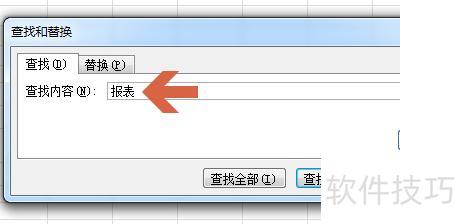
在查找栏输入文件名,如本例中的报表。
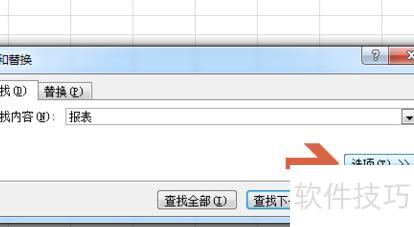
若工作簿含多个工作表,点击选项按钮,选择工作簿范围,即可搜索整个工作簿中的所有工作表内容。
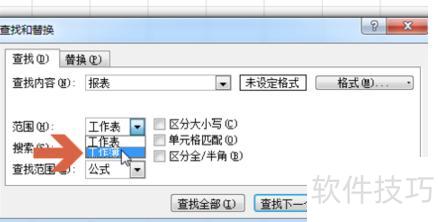
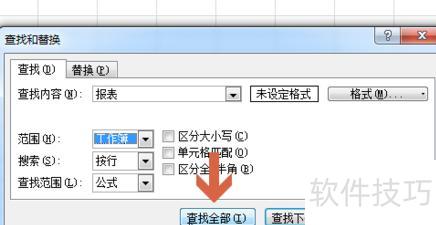
点击查找全部按钮。
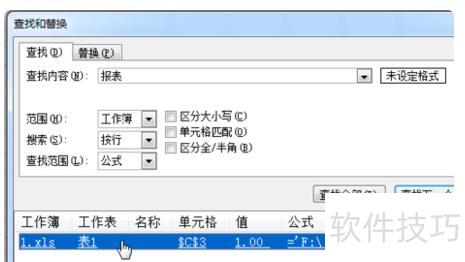
查找到结果后,点击结果显示的条目即可跳转至对应单元格。
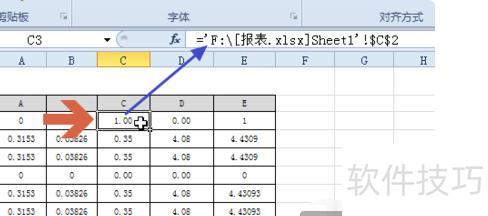
跳转至该单元格后,通过编辑栏可见其公式引用了其他Excel文件。如需更改,直接在编辑栏中修改即可。
Excel中超链接无法打开?试试这些解决方法
所需材料包括电脑和Excel表格。
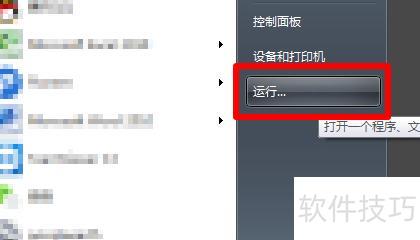
首先点击开始菜单左下角的运行选项。
在弹出的窗口中,输入框内键入regedit,按回车确认即可。
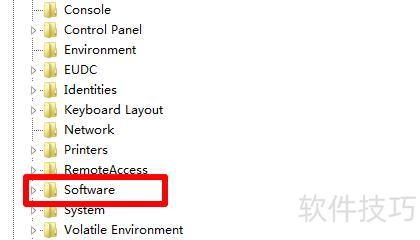
接着在弹出的窗口中,点击展开HKEY_CURRENT_USER下的Software项。
接着点击软件中的Classes选项即可打开。
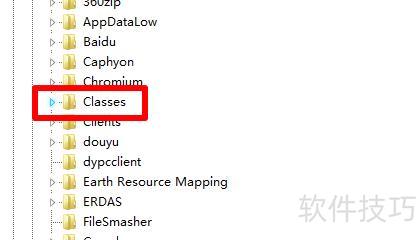
接着点击Classes中的.html项打开。
右键点击右侧默认项中的修改进行更改。
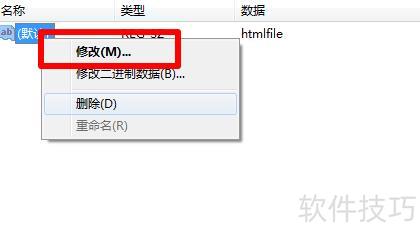
点击输入框,将其修改为htmlfile即可完成操作。