
首先,打开电脑上的Excel软件,并进入需要编辑的表格文件界面。在开始设置共享功能之前,确保你已经打开了目标工作簿,以便后续操作能够顺利进行。
接下来,点击Excel左上角的文件菜单,选择其中的选项命令,进入系统设置界面。在弹出的Excel选项窗口中,找到并点击左侧列表中的信任中心,然后点击下方的信任中心设置按钮,进入更详细的权限配置页面。
在信任中心设置界面中,选择个人信息选项类别,勾选与数据共享和用户信息相关的选项,例如允许会话期间保存个人信息等,以确保共享过程中相关功能可以正常启用。完成设置后点击确定退出该界面。
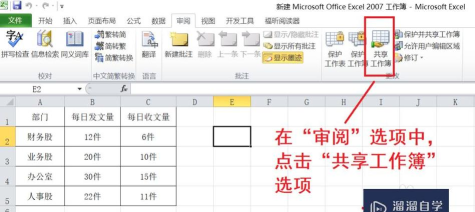
随后,切换到Excel顶部的功能区,点击审阅选项卡。在共享工作簿功能组中,点击共享工作簿按钮,弹出相应的设置对话框。在编辑标签页下,勾选允许多用户同时编辑,同时允许工作簿合并这一选项。这一步是实现多人协作的核心设置,表示该工作簿将支持多个用户同时访问和修改内容。
若需进一步优化协作体验,可点击对话框中的高级选项卡,进行更细致的参数设定。例如,可以调整自动更新间隔时间,设置每隔几分钟自动保存并同步更改;还可以选择保存本人的更改并查看其他用户的更改,以便实时掌握他人对文档的编辑动态。所有选项确认无误后,点击确定保存设置。
此时,系统可能会提示你需要将文件另存为新的格式或位置才能启用共享功能。按照提示操作,在弹出的另存为窗口中选择合适的存储路径,保存文件。保存完成后,该工作簿即已成功设置为共享模式,文件名称旁边通常会出现已共享的标识,表明多人协同编辑功能已生效。
此外,为了更方便地使用共享功能,也可以将共享工作簿(旧版)命令添加到快速访问工具栏。具体步骤为:进入文件→选项→快速访问工具栏,在命令列表中找到不在功能区中的命令,从中选择共享工作簿(旧版),点击添加按钮将其加入工具栏。此后,只需一键点击该按钮即可快速调用共享设置。
对于在线版本的Excel(如OneDrive或Office 365环境),还可通过云端实现更高效的共享协作。用户可在左侧模板分类中选择所需表格,或自行创建新表格,点击创建表格后进入编辑界面。在页面右上方点击分享按钮,输入接收者的邮箱或生成可访问链接,并设置查看或编辑权限,即可将表格发送给他人。即使对方无需登录账户,也能通过提供的链接和密码查看或参与编辑。
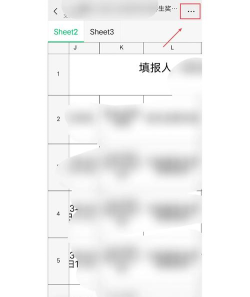
值得一提的是,平台还提供历史记录功能。一旦发现表格内容被异常修改,可点击分享旁的历史记录按钮,查看所有参与编辑的用户名单及各个版本的变更详情。通过对比不同时间点的数据状态,能迅速定位问题源头,并恢复至正确版本。
在整个共享过程中,请确保网络连接稳定,避免因中断导致同步失败或数据丢失。同时建议定期备份重要文件,保障信息安全与完整性。通过上述方法,无论是本地还是在线环境,都能轻松实现Excel表格的多人协同编辑,提升团队工作效率。






















