
先截取背景图插入PPT幻灯片,便于直接吸取颜色。
点击设计选项卡,设置背景格式

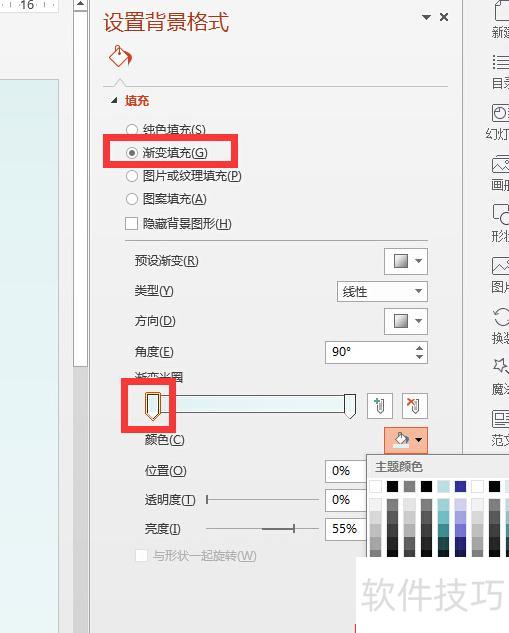
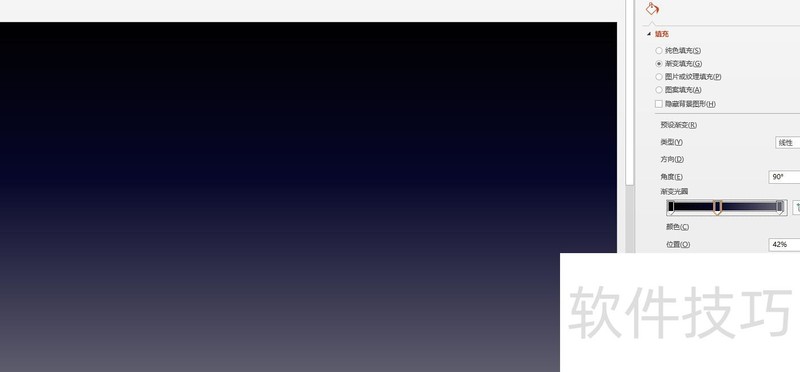
观察背景图可知,其由黑、深蓝和灰三种颜色渐变组成。因此,光圈也需设置三个渐变层次。所示,选中中间光圈,使用取色工具吸取深蓝色;同理,将最末光圈设为底部的灰色,最后调整各光圈位置,使其与背景协调一致即可。
在PPT文档中,右键点击任意幻灯片空白区域,选择设置背景格式;或切换至设计选项卡,点击背景样式中的设置背景格式即可完成操作。
在弹出的设置背景格式面板中,选择左侧的填充选项,可见四种填充方式:纯色填充、渐变填充、图片或纹理填充、图案填充。用户不仅可为PPT幻灯片添加自定义图片作为背景,还能将背景设置为单一颜色或渐变色彩,满足多样化的视觉设计需求。
单击文件按钮,打开插入图片对话框,找到图片存储位置,选中目标图片后点击插入,即可将准备好的图片设为PPT背景。
返回设置背景格式窗口,此前操作仅将图片设为当前幻灯片背景。若要使所有幻灯片均使用同一背景图片,可点击窗口右下角的全部应用按钮即可完成统一设置。
在PowerPoint 2012中,设置背景格式面板提供图片更正图片效果和艺术效果三类功能,可用于美化背景图片。用户可调节亮度、对比度,修改饱和度、色调或进行重新着色,还能实现线条图、影印、蜡笔平滑等艺术处理,操作灵活,可根据需要自由调整,打造个性化的幻灯片视觉效果。
注意事项
PPT以图文并茂的方式呈现,选择美观的背景图片至关重要,好的背景意味着成功了一大半。若不知如何着手,不妨从设置PPT背景开始,逐步掌握制作技巧,让演示文稿更具视觉吸引力和专业感。






















