在PowerPoint中插入高级日程表,可按以下步骤操作:
启动PowerPoint,新建或打开需编辑的幻灯片文件。
选择幻灯片的合适布局,如标题加内容或空白,以确定日程表的放置位置。
在幻灯片中插入表格:切换至插入选项卡,于表格区域选择合适尺寸,如7列(对应星期)与24行(对应每日时段)的表格。
自定义表格:按需调整大小、样式、颜色与边框,契合个人设计风格。
根据个人日程,在表格各单元格中填入相应的活动、事件及具体时间段等信息,确保内容完整准确。
运用PowerPoint的格式工具,为日程表设置合适的字体、颜色和背景等样式,提升整体视觉效果,使其更加美观、专业并富有吸引力。
可在日程表中加入图标或图片,以增强视觉效果,突出显示特定活动。
如需为日程表增添动态效果,可在放映幻灯片时运用 PowerPoint 的动画与转场功能,使展示更生动流畅。
预览幻灯片,根据需要调整内容与格式,确保日程表符合预期效果。
保存PowerPoint文件后,开始放映幻灯片,展示你的高级日程安排。
高级日程表的定义因人而异,可根据个人需求和创意灵活调整,进一步优化设计,使其更贴合自身使用习惯与实际需要。
在考试或演示时,为方便掌握时间,可在PPT中插入实时时钟。具体如何操作?本文由深空游戏小编整理了详细的PPT插入时钟方法教程,步骤清晰易懂,帮助你轻松实现时间显示功能,提升演示效率与实用性。
PPT中插入时钟的步骤
建议将需插入幻灯片的Flash文件与PPT文件置于同一文件夹中,便于后续操作。虽然不强制要求,但统一存放可简化设置流程,提高工作效率,避免路径错误导致文件无法正常加载。
打开要插入Flash的PPT文件。
3、PPT无法直接插入Flash文件,需通过Flash控件实现。先打开工具栏中的文件选项卡,再点击选项进行设置。
在PowerPoint选项窗口左侧,选择快速访问工具栏进行设置。
在快速访问工具栏的下拉菜单中,选择开发工具选项卡即可。
在开发工具中定位其他控件并点击选中。
选中其他控件并点击添加按钮,右侧列表将新增其他控件命令。
添加完毕后,点击PowerPoint选项窗口底部的确定按钮即可完成操作。
返回PowerPoint主编辑界面,你会看到顶部快速访问工具栏中新增了一个其他控件按钮。
点击顶部其他控件,弹出控件窗口。
在控件列表中定位并选择ShockwaveFlashObject项。
选中后点击确认。
点击确定后,鼠标指针变为+形,按住左键拖动绘制一个任意大小的矩形Flash控件,尺寸可后续调整。
在已绘制的控件上右击,选择属性,随即弹出属性设置窗口。
返回Flash文件所在文件夹,右键点击该文件,从弹出菜单中选择属性选项。
在文件属性窗口中,复制包含扩展名.swf的完整文件名。
返回PowerPoint,打开控件属性窗口,找到Movie选项,将其值设置为Flash文件的完整文件名(含.swf扩展名)。若Flash文件与PPT文件未置于同一文件夹,则需在此处输入Flash文件的完整路径及文件名,确保程序能正确识别并调用该动画文件。
在属性窗口中找到Playing项,将其值设为True。
设置完毕后关闭属性窗口,即可播放幻灯片查看效果。
此时PPT中将实时显示当前时间。
PPT制作实用技巧分享
在PPT中插入公司LOGO
选择视图菜单中的幻灯片母版命令进入编辑模式。
在幻灯片母版视图中,点击插入→图片→来自文件,选择公司Logo并调整至合适位置,可对Logo进行相应修改与设置。
退出母版视图,切换至普通视图,每页PPT都将显示公司LOGO。
在PPT中嵌入Flash动画文件
进入视图菜单,选择工具栏中的控件工具箱,点击其他控件,在下拉列表中选取Shockwave Flash Object。
此时鼠标将变为十字形,按住左键拖动,所绘制的区域即为Flash动画的播放窗口。
绘制完成后,右键点击该框,选择菜单中的属性,在弹出的窗口中找到movie项,填入所需插入的Flash文件名称即可。
插入Flash动画需使用SWF格式,文件名避免中文。插入前请将PPT与Flash文件置于同一文件夹中,确保路径正确,便于正常播放和编辑。
快速切换其他PPT文件
制作演示文稿时,若需使用以往文档中的幻灯片或引用其他可用内容,如何快速将其复制到当前演示文稿中?
点击插入菜单中的幻灯片(从文件)选项。
在幻灯片搜索器对话框中点击浏览,选择所需调用的文件。
选择目标幻灯片,勾选保留源格式,点击插入;若需插入全部幻灯片,直接点击全部插入即可完成操作。
可快速调用其他PPT文件。
ppt|
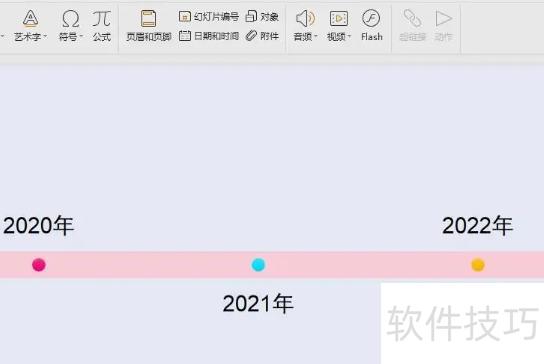
PPT插入时间轴的步骤如下
工具/方法:联想Y460笔记本,Windows 7系统,WPS Office 2026软件。
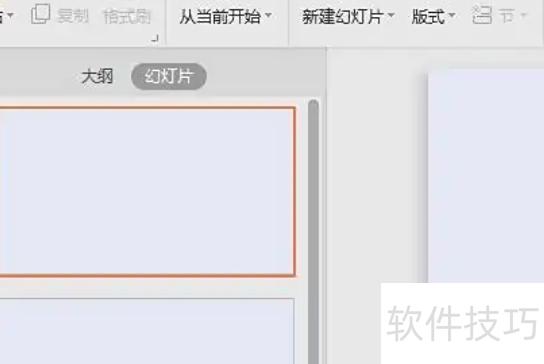
打开需添加时间轴的PPT文件。
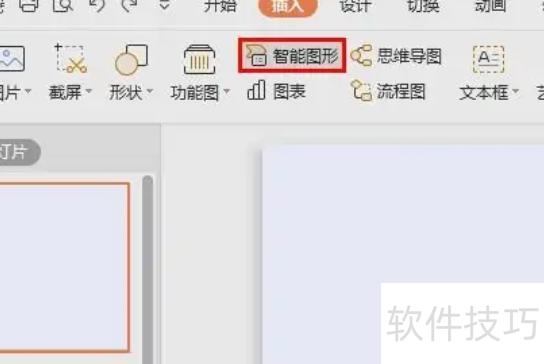
第二步:点击菜单栏插入,选择智能图形选项。
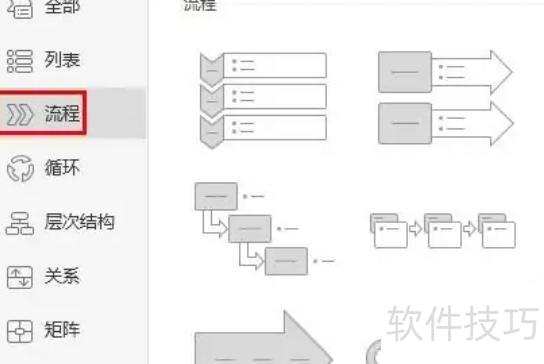
第三步:在选择智能图形对话框中,找到流程类别下用红色方框标注的图形,点击确定即可。
第四步:所示,所选图表已成功插入PPT。

第五步:在设计选项中按需调整图表颜色、样式,并添加时间信息。
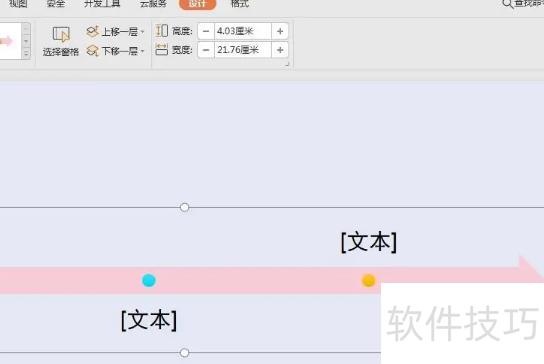
,PPT时间轴已添加完毕。