
在制作和演示PPT时,手动播放不仅操作繁琐,还难以精准控制每页内容的展示时间。为提升演示的流畅性与专业度,许多用户选择使用自动播放功能。该功能不仅能精确掌握每张幻灯片的停留时长,还能实现无缝衔接,让整个演示过程更加自然顺畅。那么,如何设置PPT的自动播放?以下是两种常用方法。
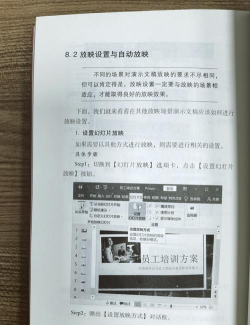
第一种方法是通过排练计时功能进行设置。打开PPT文件后,切换至选项卡,点击其中的按钮。此时,系统将进入全屏播放状态,并在左上角显示一个计时器。在此状态下,按照你期望的节奏点击鼠标切换幻灯片,模拟真实的播放过程。完成全部幻灯片的模拟后,系统会提示是否保存本次计时记录,选择即可。此后,每张幻灯片都将按照你排练时设定的时间自动播放,无需人工干预。
第二种方法则是通过切换设置来实现自动播放。进入选项卡,在区域中找到换片方式选项。首先取消勾选单击鼠标时,然后勾选在此之后并输入希望幻灯片停留的秒数,例如5秒或10秒。若希望所有幻灯片统一应用该设置,可点击应用于所有幻灯片。这样,每张幻灯片将在指定时间后自动跳转到下一页。
此外,若需实现循环播放,如用于展会、宣传或展厅等场景,可进一步设置循环模式。点击菜单中的,在弹出的对话框中勾选循环放映,按ESC键终止,然后点击确定。这样一来,PPT将不断重复播放,直到按下Esc键才停止。
完成上述设置后,点击从头开始即可预览效果。整个流程简单高效,适用于各类自动演示需求。






















