
如下:
使用设备:戴尔灵越7400笔记本
操作系统:Windows 10
使用WPS 2026进行软件操作
打开PPT后,既可在制作过程中添加备注,也可为已完成的PPT设置演讲重点提示,便于讲解时参考。
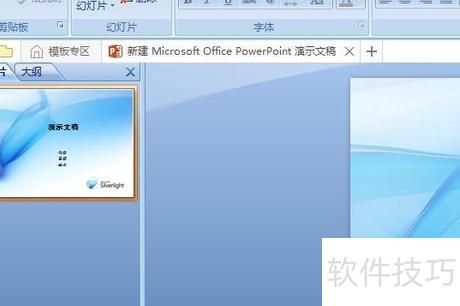
新建幻灯片下方的空白区域用于设置提示信息。
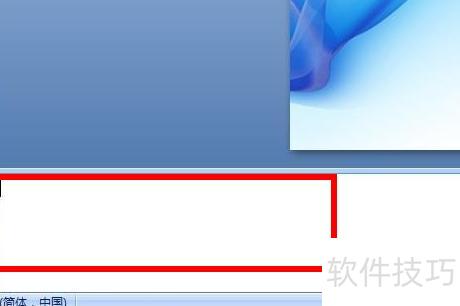
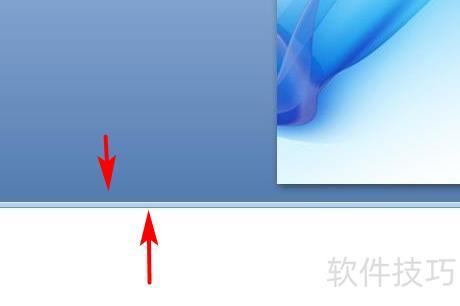
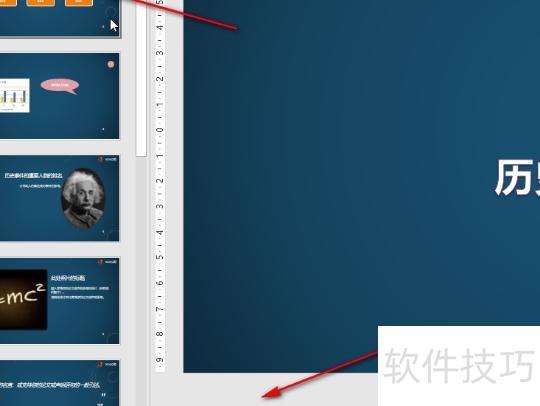
将鼠标置于幻灯片与空白区域交界处,向上拖动可扩大下方备注页空间。
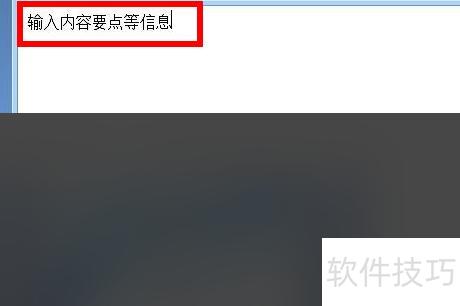
在备注页填写演讲要点、串词及提示信息,便于演讲时参考和提醒。
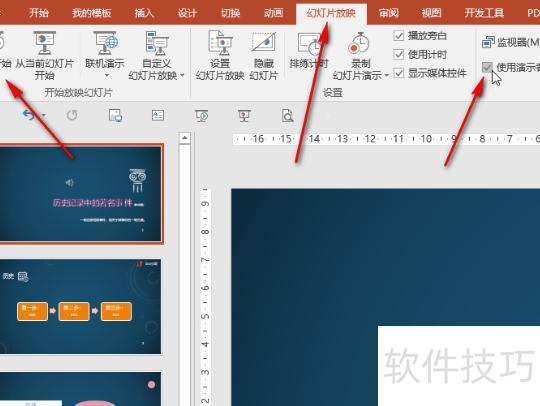
设置完毕后,在菜单中选择幻灯片放映,勾选监视器选项中的使用演讲者视图。
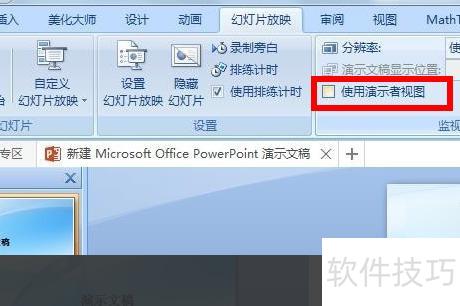
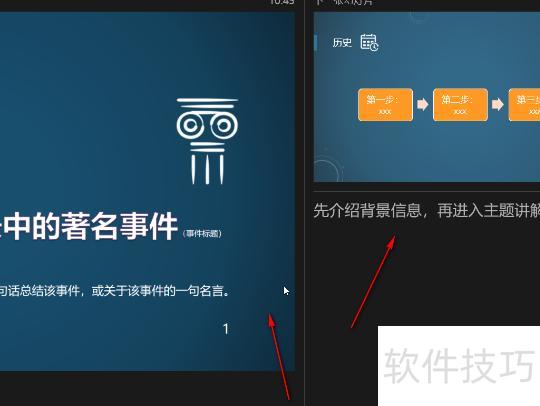
在准备演讲时,电脑连接投影仪后,勾选使用演讲者视图,点击放映,即可在屏幕右侧显示编辑好的重点内容和备注提示,观众只能看到幻灯片内容,无法看到备注信息。
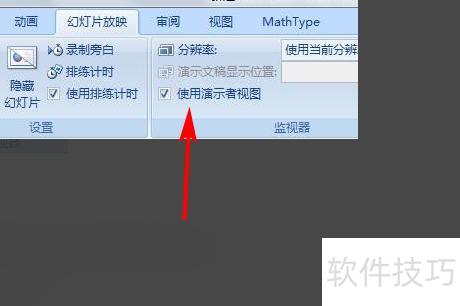
设置PPT备注仅自己可见的方法如下:
操作环境:机械革命S3 Pro笔记本,Windows 10系统,Microsoft PowerPoint 2026版本。
打开需设备注的PPT文件。
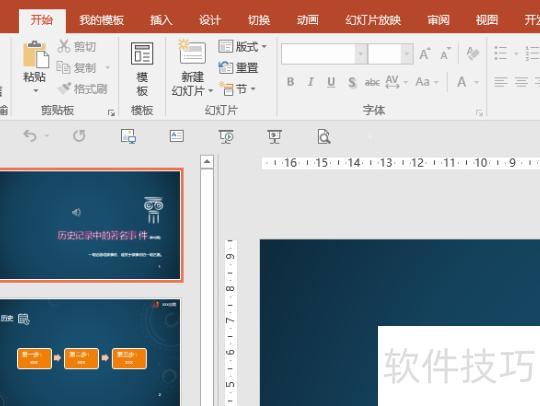
在视图选项卡中点击备注按钮,显示备注栏。
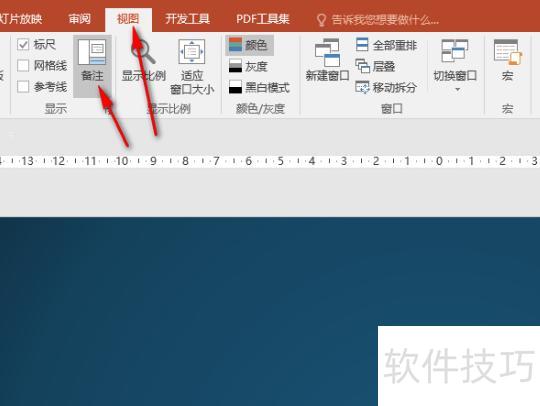
逐页切换至目标幻灯片,在备注区域输入所需信息内容。
在幻灯片放映选项卡中,勾选使用演示者视图,或通过设置幻灯片放映窗口进行设置,随后点击从头开始或从当前幻灯片开始,即可进入放映模式。
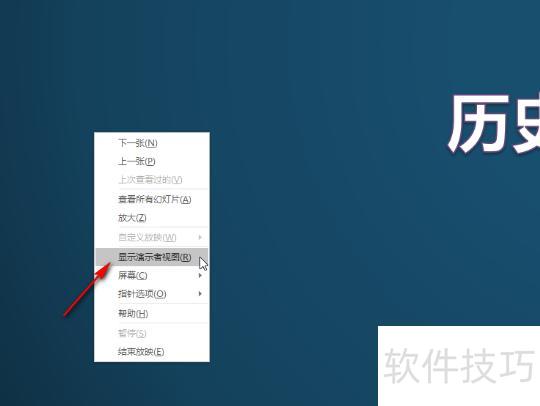
进入放映视图后,点击界面左下角的三个点图标或右键菜单,选择显示演示者视图即可。
此时可查看仅自己可见的备注内容,右下角支持调节字号大小,按ESC键即可退出放映模式。
打开需添加备注的PPT,页面底部有备注文本框,输入如认真细心等内容。完成后点击幻灯片放映设置,通常默认设置无需更改,按图示操作即可。
双击PPT图标启动程序,进入界面后,将鼠标移至视图窗口底部边缘,按住鼠标左键向上拖动,即可自动展开下方的备注栏区域,方便查看或编辑备注内容。
您好,添加备注的方法如下:打开PPT,进入普通视图,在编辑页面底部会看到单击此处添加备注的提示框,直接输入内容即可。若该框未显示,可点击选项组中的按钮,即可开启备注栏进行编辑。
4、你的备注栏是否不见了?尝试自行添加备注看能否显示。在普通视图下,将鼠标移至屏幕底部(位于中文 中国等信息框上方),会出现一条白线,鼠标变为上下箭头,向上拖动即可拉出备注框。
在PPT中,既可在制作时添加备注,也可为已完成的幻灯片设置演讲重点提示。新建幻灯片下方的空白区域即为输入提示信息的位置,方便演示时参考。
打开需编辑的PPT,定位至幻灯片左下角的单击此处添加备注,点击输入框,输入所需备注内容即可完成操作。
首先在电脑上启动PowerPoint并打开所需文件。在Windows 10系统中,点击右下角通知中心,选择投影选项。接着将电脑连接至投影仪,并在显示设置中将显示模式调整为扩展,以便实现双屏独立显示。
双击PPT图标启动程序,进入界面后,将鼠标移至幻灯片窗口下方边缘,按住左键向上拖动,即可自动展开并显示下方的备注栏区域。
打开需添加备注的PPT,页面底部有备注栏。在文本框中输入内容,如认真细心。接着点击幻灯片放映设置,按默认选项操作,通常无需更改,保持原设置即可完成。
先连接笔记本与投影仪,否则部分设置不可用。在桌面空白处右键点击,选择属性中的设置,选中第二显示器,并勾选将Windows桌面扩展到该显示器上,最后点击确定完成设置。
按住鼠标左键并向上拖动,即可自动显示PPT备注栏。只需这两个简单步骤,轻松找回备注区域。赶快动手尝试一下吧!本文以联想品牌电脑、Windows 10操作系统为基础编写,适用于相同环境的用户参考操作。
点击菜单栏中的视图选项,进入PPT文档后选择备注,幻灯片下方即显示备注区域。将鼠标移至幻灯片与备注之间的分隔线,当指针变为双箭头时,向上拖动以增大备注区空间,便于查看和编辑备注内容。
在PPT 2026中新建演示文稿,点击菜单栏的视图选项,选择备注页,幻灯片下方即出现备注栏。将鼠标移至备注栏边缘,指针变为双箭头后向上拖动,可扩大备注区域,随后直接输入所需文字内容即可完成设置。
首先双击PPT图标打开程序,进入界面后,将鼠标移至视图窗口底部边缘,按住左键向上拖动,即可自动显示下方的备注栏区域。
在需放映的PPT右下角备注区添加备注后,点击幻灯片放映,再选择设置幻灯片放映进行放映设置。
按住鼠标左键并向上拖动,即可自动显示PPT备注栏。只需完成这两个简单步骤,便能轻松调出备注区域。赶快动手尝试一下吧!本文以联想品牌电脑和Windows 10操作系统为基础编写,操作适用于相同环境的用户。
在PPT中,于目标页面的备注区域输入所需内容;点击幻灯片放映按钮;放映时右键单击画面任意位置,选择显示演示者视图,即可在演示过程中查看并显示备注内容。
勾选,放映时屏幕右侧将显示备注内容。
在PPT 2026中新建演示文稿,点击菜单栏的视图选项,选择备注页,幻灯片下方将显示备注栏。将鼠标移至备注栏边缘,指针变为双箭头后向上拖动,可调整备注区域大小,随后直接输入所需文字内容即可,操作所示。
在需放映的PPT右下角备注区输入备注内容,如你好,欢迎观看。随后进入幻灯片放映菜单,选择设置幻灯片放映进行相关设置。
双击PPT图标启动程序,进入界面后,将鼠标移至幻灯片窗口底部边缘,按住鼠标左键向上拖动,即可自动展开下方的备注栏区域。
方法如下:进入演示文稿后选中幻灯片,点击菜单栏的备注选项,在备注区输入内容,随后点击上方菜单栏中的幻灯片放映进行播放设置。
打开需添加备注的PPT,页面底部有备注栏,在文本框中输入内容如认真细心。随后进入幻灯片放映设置,按图示完成配置,通常默认设置无需更改。






















