工作中常用Excel,若需计算优秀率,该如何操作?只需掌握相应函数与公式,便可轻松实现数据统计与分析。
打开Excel表格,选中优秀率列的第一个单元格,接下来进行操作。
将80分以上定义为优秀,使用COUNTIF函数统计高于80分的人数,再除以总人数,最后按键确认计算结果。
计算出优秀率后,右键点击并选择设置单元格格式即可。
在中选择,点击,优秀率即显示为百分比形式。
这就是Excel优秀率的计算方法,你掌握了吗?
你好
通过在学生成绩统计中运用公式,可高效快速地完成数据计算与结果汇总。
以下以WPS为例,演示合格率与优秀率的计算方法。
(Office版同理,计算方法相同)
01
02
03
04
05
06
07
08
操作方法
01
成绩资料。
制作学生成绩统计表。
不熟悉表格操作时,建议先备份文档以防误操作。
02
计算标准。
明确及格率与优秀率的计算方法。
及格率 = 及格人数 ÷ 总人数 × 100%
优秀率 =(获优人数 ÷ 总人数)×100%
03
单元格区域。
表格软件中有两个位置概念:单元格和由多个单元格组成的区域。
单元格:指表格中的某个输入框。
单元格区域指多个相连或不相连的输入框,即若干单元格的集合。
04
统计全部数量。
统计指定区域中公式数量:COUNT(单元格区域)
计算学生总数。
05
统计部分数量。
统计满足条件的单元格数量:COUNTIF(区域, 条件)
用于统计部分学生中及格或优秀的人数。
06
及格率公式。
统计B2至B13区域中大于等于60的数值所占百分比。
按下回车键,即可得出合格率。
使用COUNTIF(B2:B13,>=60)函数可统计B2至B13区域中成绩大于等于60的及格人数。
07
优秀率公式。
计算B2至B13区域中大于等于80的数值所占百分比。
按回车键即可得出优秀率。
输入公式=COUNTIF(B2:B13,>=80)可统计成绩大于等于80的优秀人数。
08
最终计算结果。
保留两位小数可设置单元格格式实现。
End
特别提示
新增学生人数时,需检查公式中单元格区域范围是否准确。
统计人数时,因条件不同,结果也会不同。
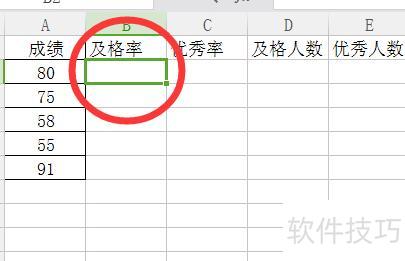
在Excel中输入成绩后,选中及格率下方的空白单元格。
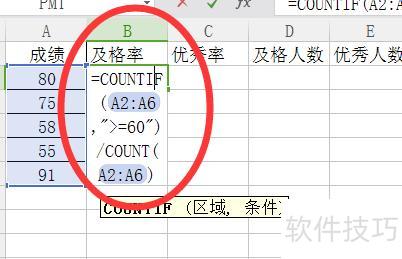
在单元格中输入公式:=COUNTIF(A2:A6,>=60)/COUNT(A2:A6),用于计算A2至A6区域中大于等于60的数值所占比例。
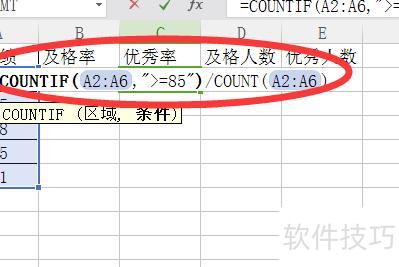
在生成结果后,于优秀率栏输入公式:=COUNTIF(A2:A6,>=85)/COUNT(A2:A6),统计A2至A6区域中大于等于85的数值所占比例。
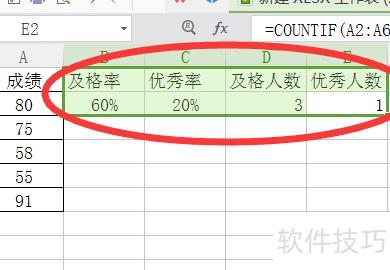
生成及格率与优秀率,并将两项结果以百分比形式呈现。
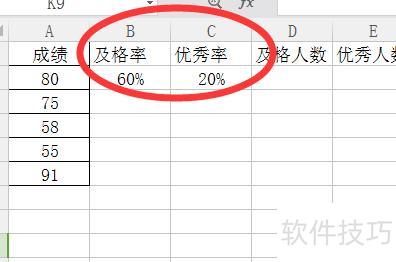
在及格人数下方输入公式:=COUNTIF(A2:A6,>=60),统计A2至A6区域中大于等于60的数值个数。
按回车键得出及格人数为3人,再输入公式=COUNTIF(A2:A6,>=85)计算优秀人数。
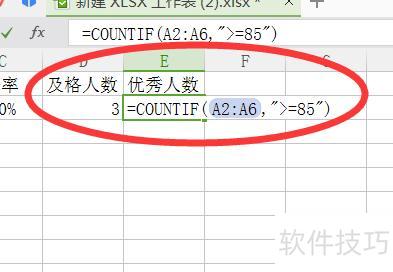
生成结果后,可将所需内容显示在单元格中。