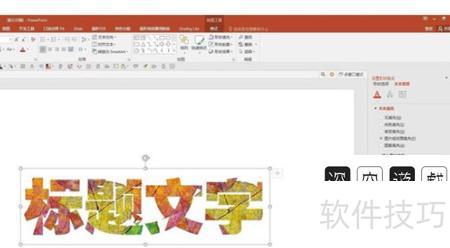
打开PPT,选中需设置背景色的文字,右键点击并选择设置形状格式。在填充选项中选取纯色填充,从颜色列表里任选一种所需色彩,确认后点击关闭,文字即被赋予选定的背景色。
选中PPT中的文字,点击底色图标旁的下拉箭头,选择所需颜色即可添加背景色。
在PPT中,点击插入并选择文本框,在页面拖动鼠标绘制文本框后输入文字。选中文本框,点击形状填充,从下拉菜单中选择合适的颜色进行填充,完成文本框的颜色设置。
打开PPT文档,在编辑区输入所需文字。用鼠标选中文字,点击格式选项中的形状填充,选择合适的颜色进行设置,随后退出编辑界面,即可为PPT中的文字添加背景色。
本文将详细介绍为PPT文字添加背景色的具体操作方法与步骤。
打开电脑中的PPT文件,点击插入文本框并输入标题内容。
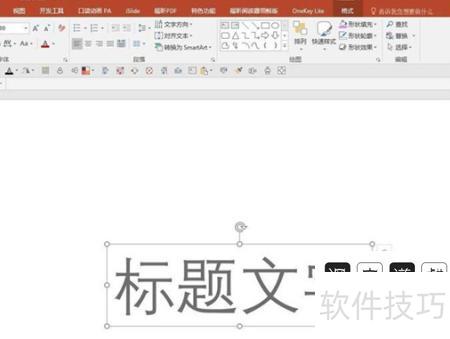
右键点击文本,选择设置形状格式,页面右侧随即弹出格式设置对话框。
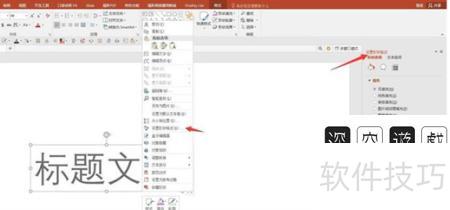
在设置形状格式对话框中,选择上方的文本选项,进入文本填充,点击图片或纹理填充即可。
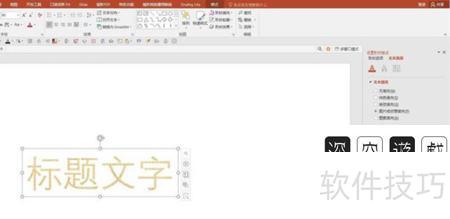
在插入图片来自下的文件处点击,打开电脑文件夹选择所需图片。
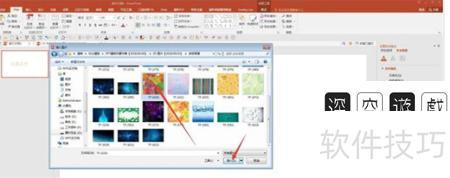
所示,所选图片已填充至文字内部。
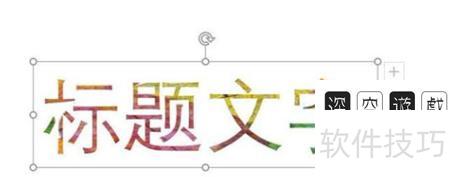
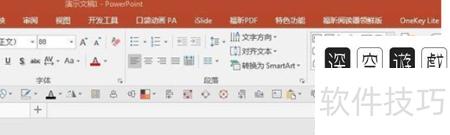
效果不够明显,需进一步调整,改为更粗字体并增大字号。
7. 在设置形状格式窗口中,勾选文本填充下的将图片平铺为纹理,可有效缓解图片模糊问题。
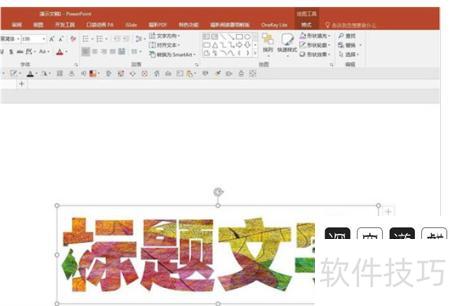
可调整刻度X和刻度Y的数值,数值越大,填充图片放大程度越高,按需设置即可。
上述步骤详细介绍了为PPT文字添加背景色的具体操作方法。