
本视频所使用的演示设备为华为MateBook 14,操作系统为Windows 10家庭版,办公软件为WPS Office 2026版本。以下将详细介绍如何在PPT中制作组织结构图。
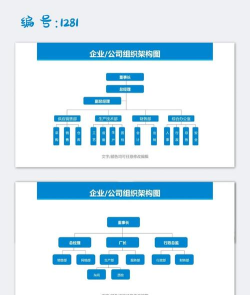
首先,打开需要编辑的PPT文件,进入目标幻灯片页面。在页面中输入所需的文字内容,用于展示组织架构信息。对一级标题进行处理,以突出层级关系。对于二级及以下层级的内容,在文字前按下键进行缩进,每按一次代表向下一级,例如一次Tab为二级标题,两次为三级标题,依此类推,以此建立清晰的层级结构。
完成文字排版后,使用鼠标选中全部相关文本内容,点击鼠标右键,在弹出的菜单中选择选项。系统将自动识别文本层级,并提供多种图形样式供选择。在弹出的窗口中,进入,选择类别,其中包含多种组织结构图模板,用户可根据实际需求挑选合适的样式。
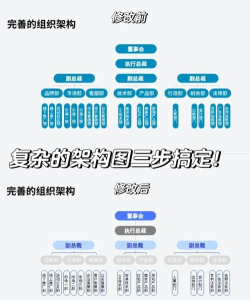
确认选择后,文本将自动转化为美观的组织结构图。如需进一步美化,可点击图表上方菜单栏中的选项,通过功能调整整体配色方案,使图表更符合演示主题风格。此外,点击右侧的菜单,还能切换不同的外观样式,实现多样化的视觉效果。
本期内容主要介绍了在WPS Office环境下快速制作PPT组织结构图的操作步骤。整个过程简单高效,适合各类办公场景。即使是刚接触PPT的新手用户,也能通过上述方法轻松上手,提升演示文稿的专业度。
希望以上讲解能帮助大家解决实际操作中的困惑。更多实用技巧与办公软件教程,敬请关注后续内容。感谢观看本期视频,我们下期再见。






















