

大家好,我是亮仔
日常工作中常需向分公司收集报表,每次汇总后均需耗费大量时间整理。本文将分享两种高效解决方案,帮助提升数据整合效率,减轻重复性工作负担。
【工作场景】
在总部工作的亮仔常需向各分公司及部门收集报表,每次整理数据时,总会出现各种问题,耗费大量时间和精力。
一个工作簿含多个子表,每个子表的表头均相同。
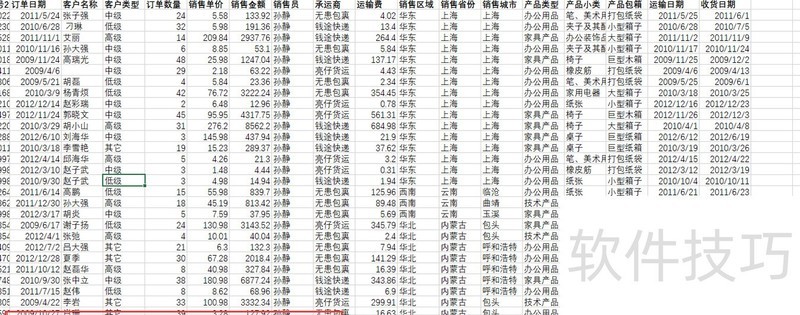
一个工作簿存一个人或一个月数据,收集一个部门需几个到几十个文件。
分散的数据不利于统计分析,为便于后续处理,需将所有数据汇总至同一工作表中。
有些人通过复制粘贴来整合数据,虽可行但耗时。为提升效率,亮仔结合多表合并的实际需求及不同用户常用软件,分享两种简便方法:一是使用Power Query进行数据合并;二是利用WPS自带的合并功能,操作简单,适合各类用户快速完成数据整合任务。
针对不同场景,可利用Excel内置的Power Query功能轻松实现数据合并,操作简便。
新建一个工作簿,用来存放合并后的数据。
在数据选项卡中,选择获取数据,点击来自文件中的从工作簿,然后选取目标工作簿。
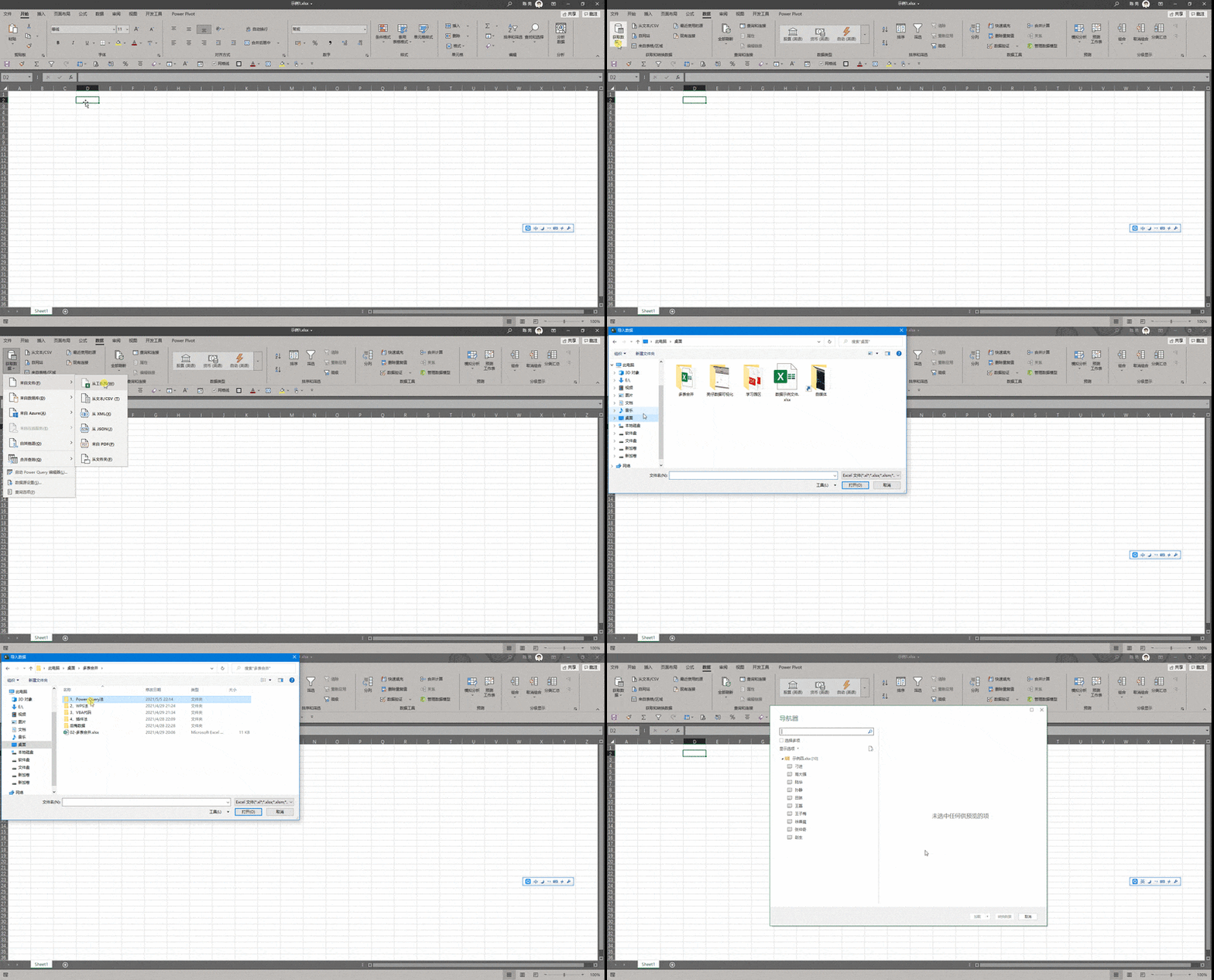
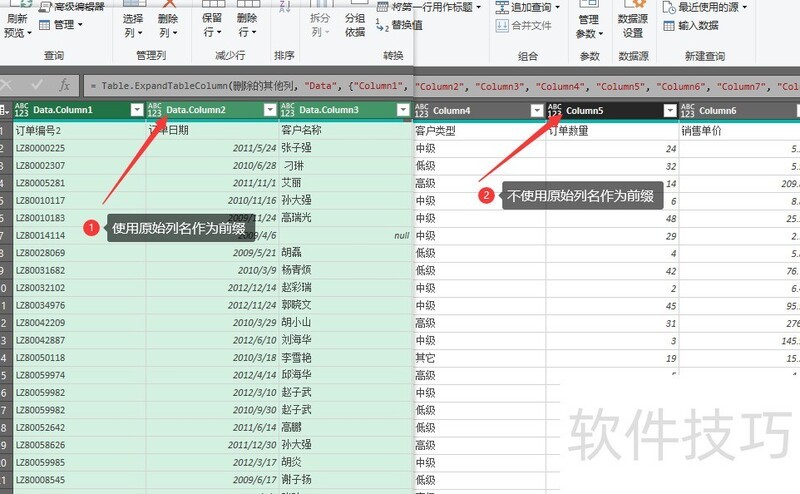
选择文件,右键删除其他列仅保留data列,点击data列右上角展开按钮,取消勾选使用原始列作为前缀,确认后等待系统完成合并操作即可。
用首行作标题,点击关闭并上传,等待上传完成。
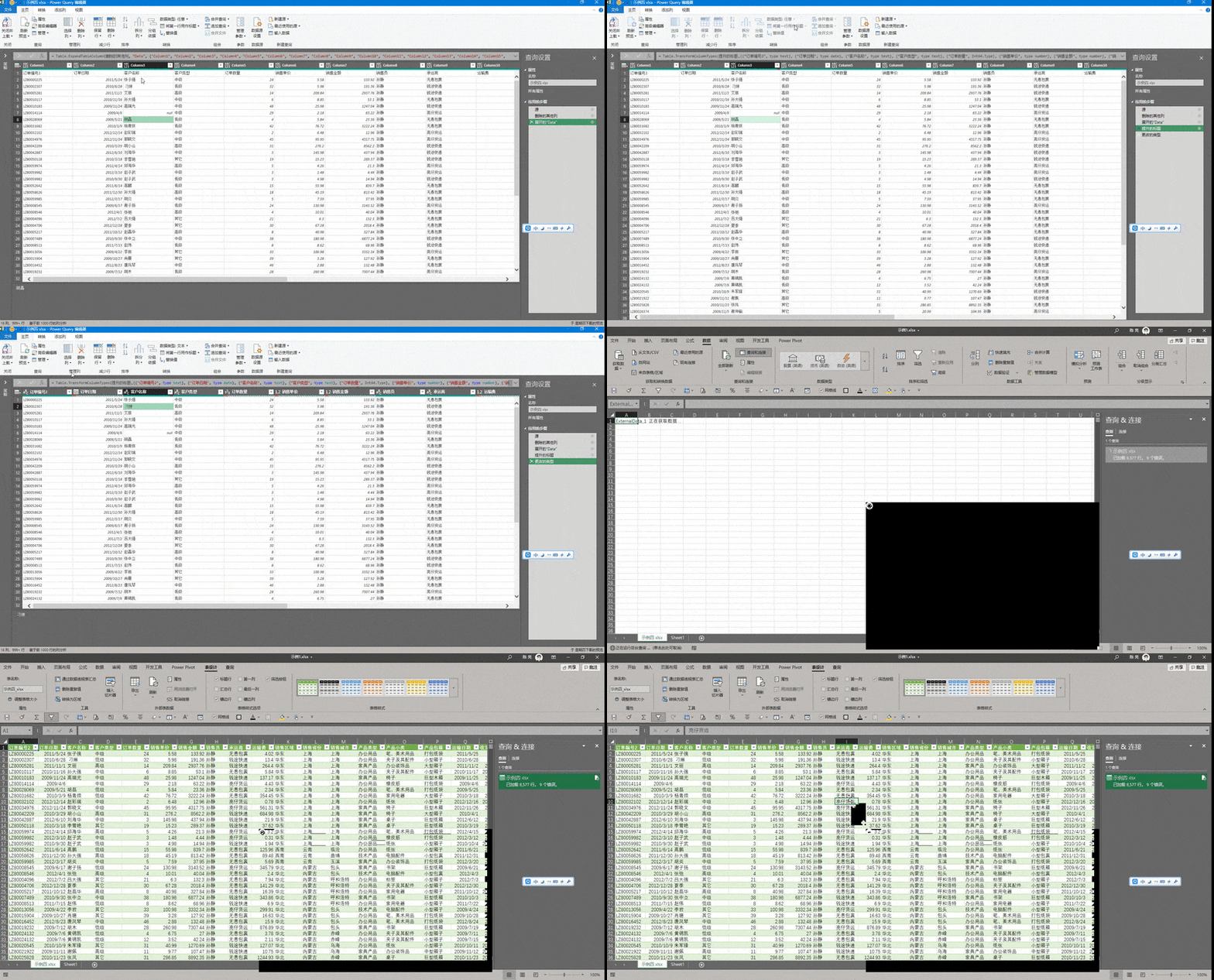
检查并删除重复的表头
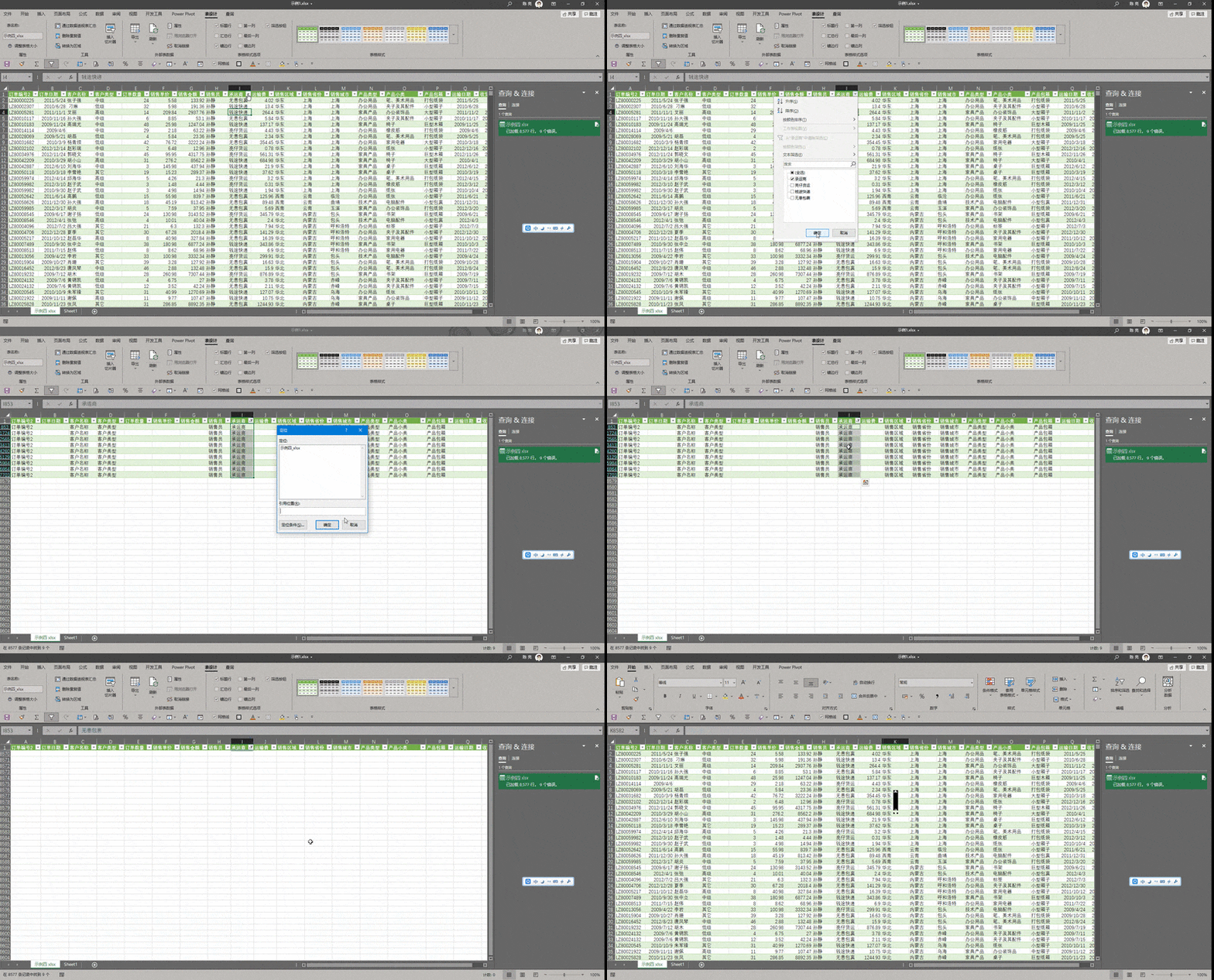
【注意事项】
导入时请注意下图事项
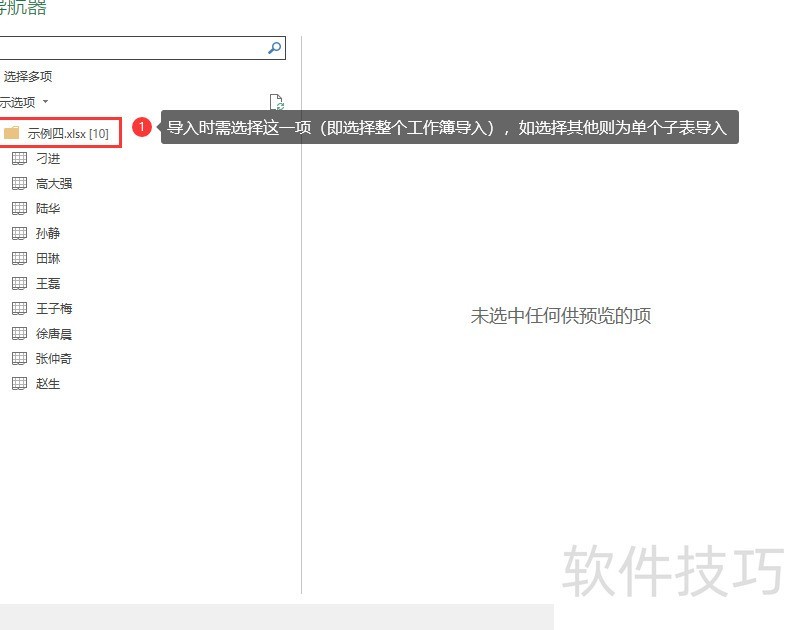
建议展开数据时取消勾选使用原始列名作为前缀,此设置不影响后续将第一行设为标题,但两者功能存在差异。
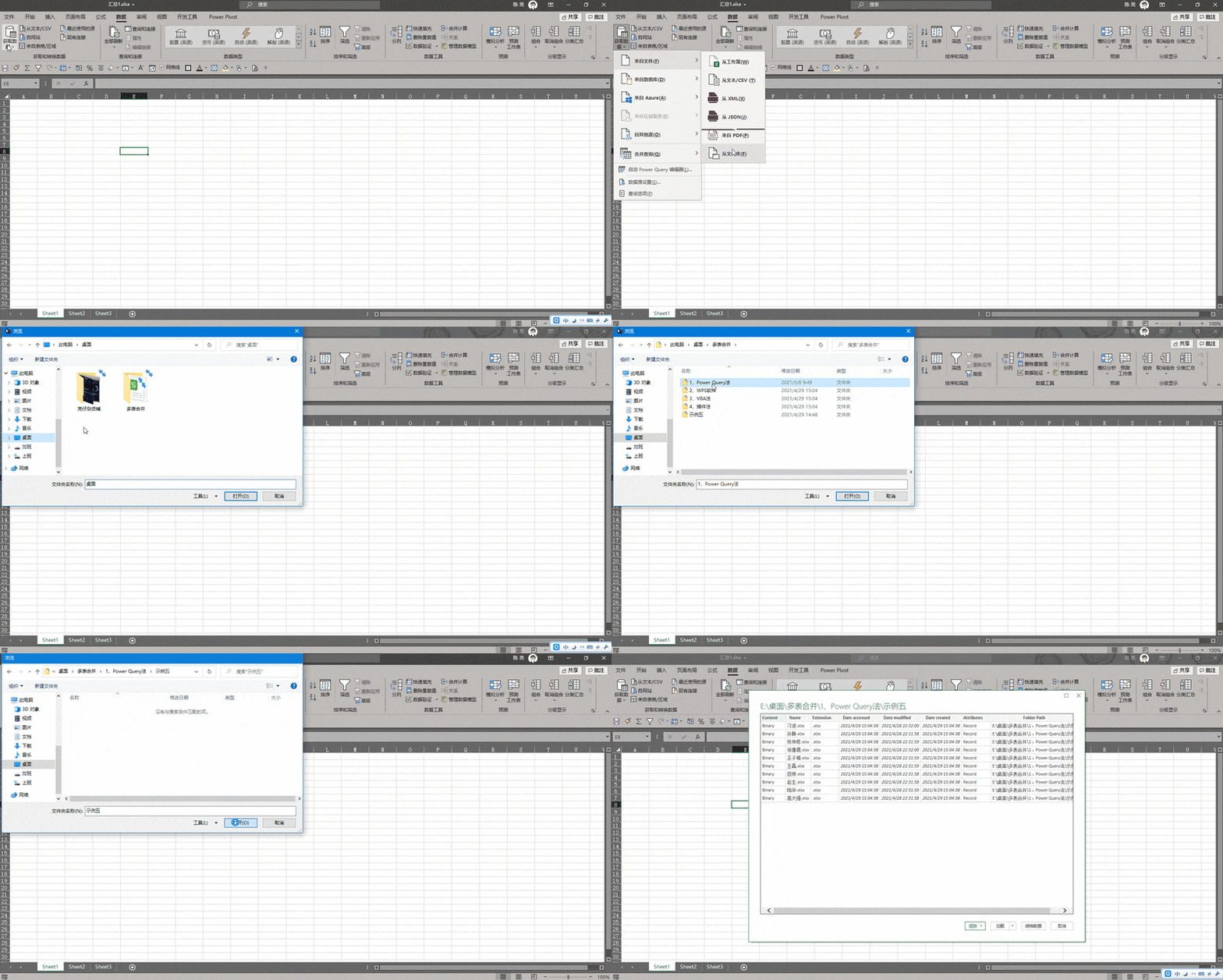
新建一个工作簿,用来存放合并后的数据。
导入工作夹:数据选项卡中选择获取数据,点击来自文件下的从文件夹,选取目标文件夹。
删除无关列,仅保留content字段内容。
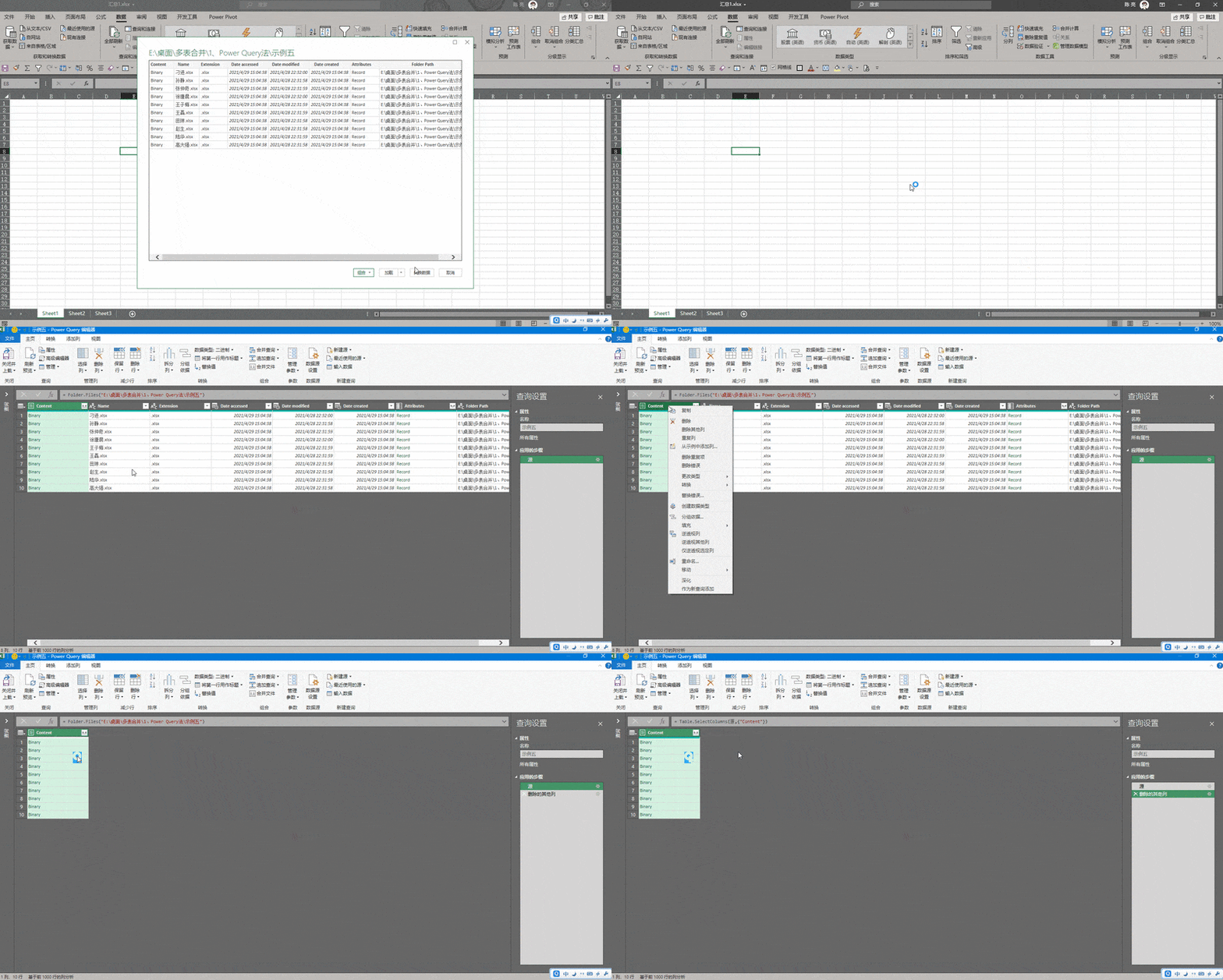
添加自定义列,调用M函数Excel.Workbook进行数据处理与转换操作。
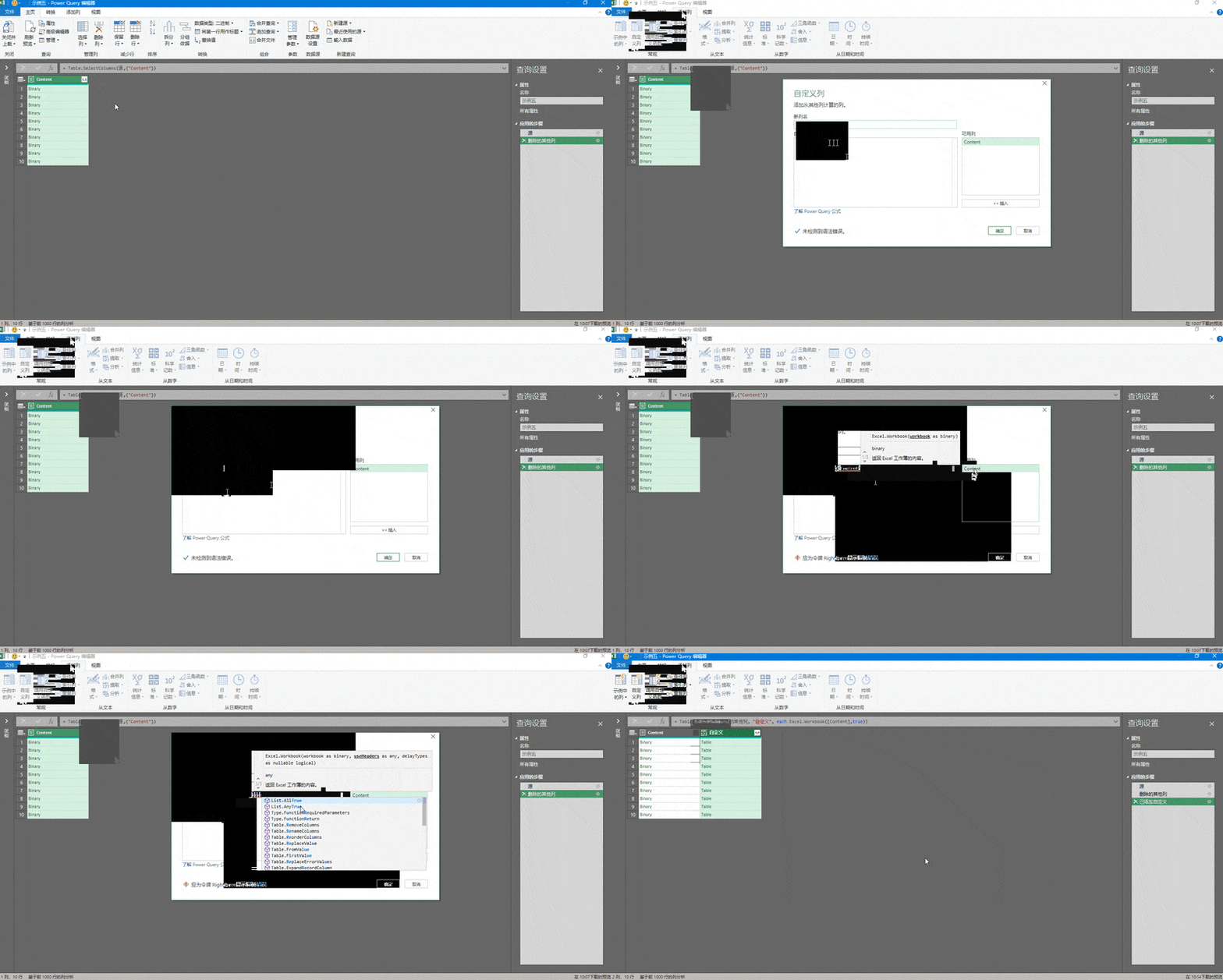
删除内容后展开自定义列
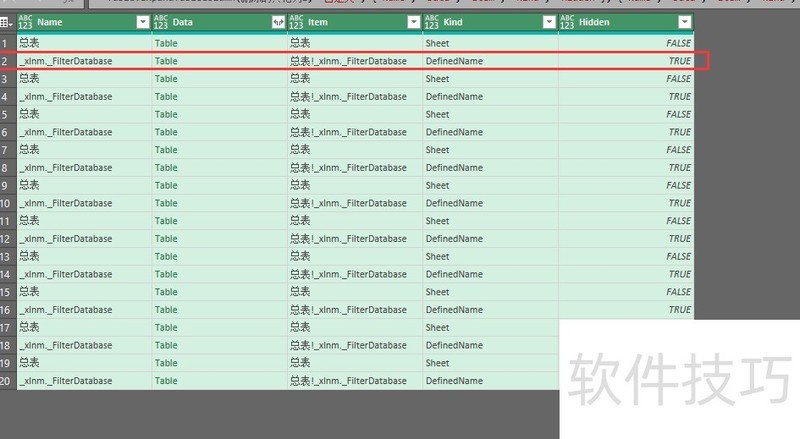
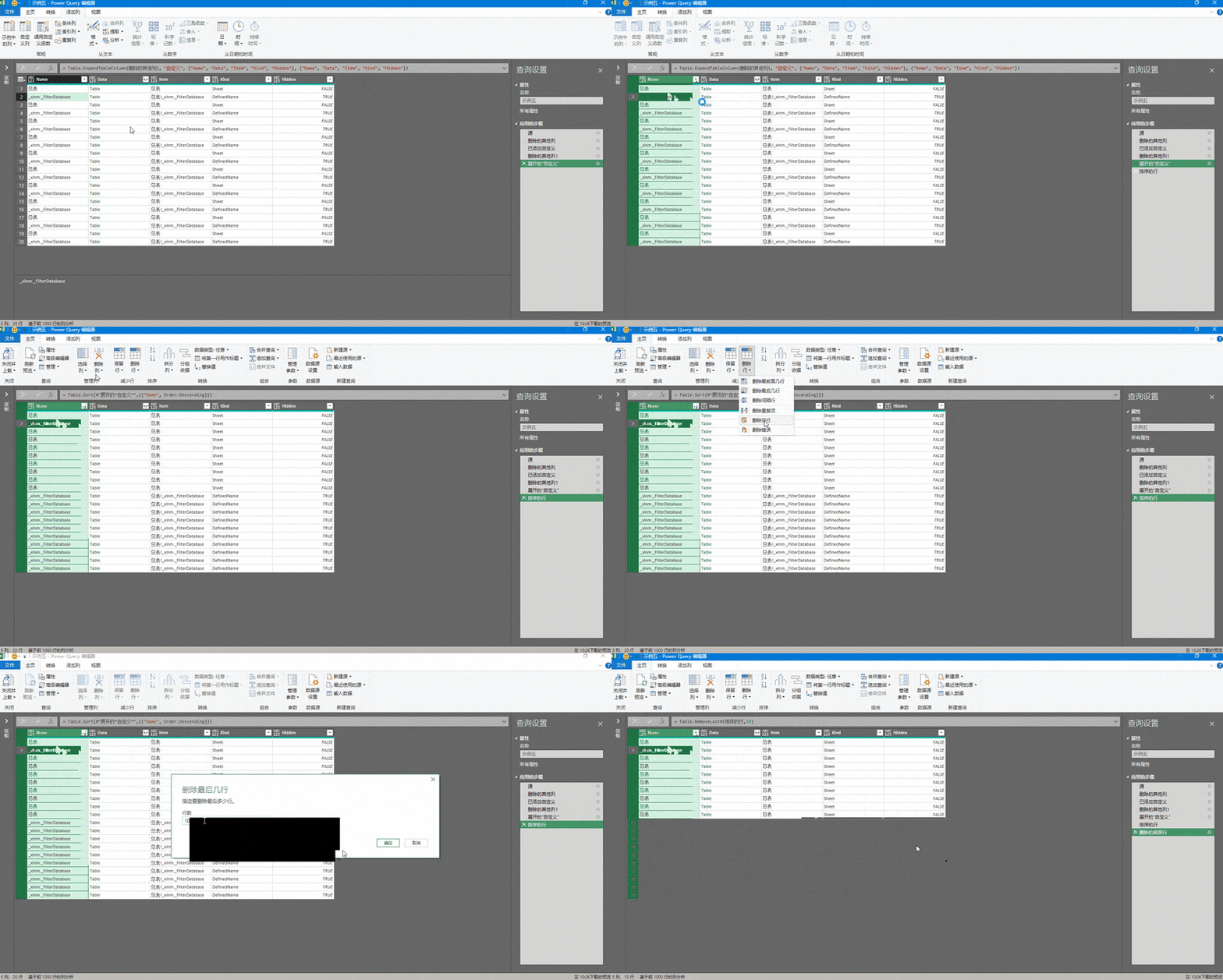
展开后有时会出现一行_xlnm._FilterDatabase,这是由于数据源工作表包含筛选所致,需将其删除,否则会导致数据重复。
删除无关列,仅保留并展开Data。
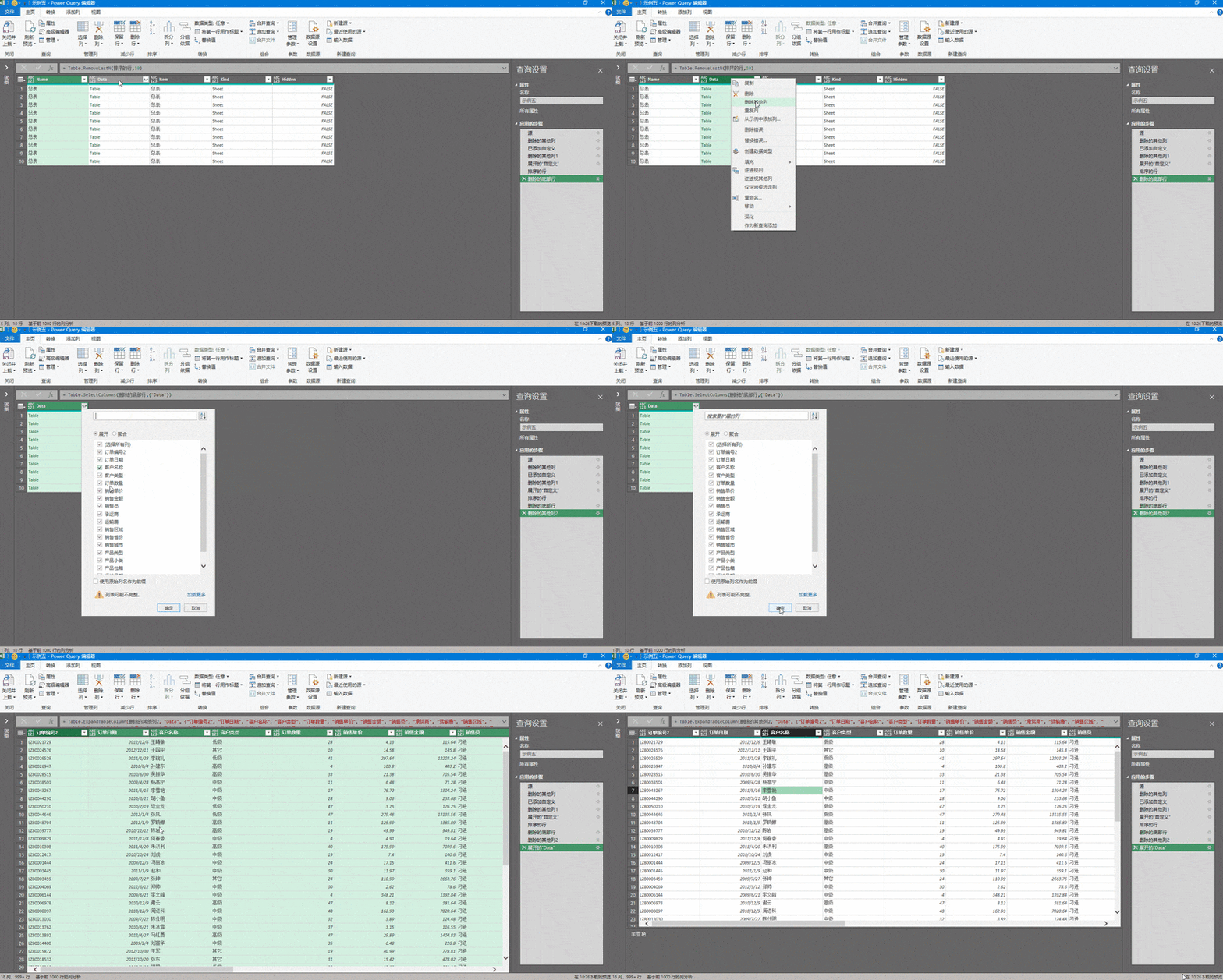
关闭上传,文件合并完毕
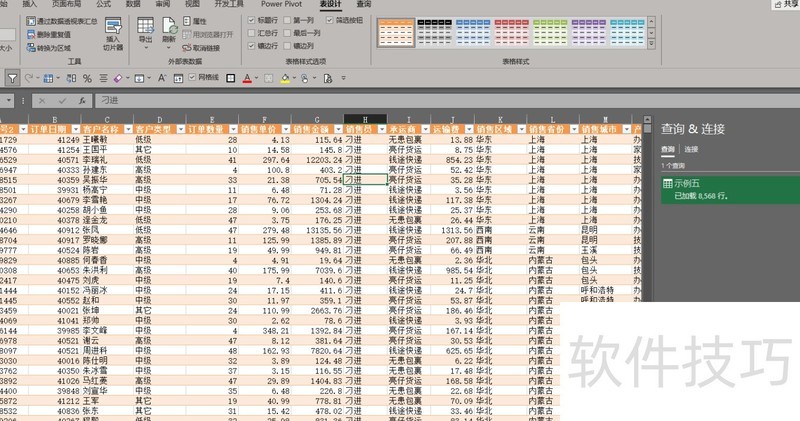
【注意事项】
使用函数时输入E会自动显示候选列表,双击Excel.Workbook即可;若手动输入,须在英文状态下进行,注意大小写正确,括号也应为英文格式。
Excel.Workbook的第二个参数true可选,添加后可防止合并数据时表头重复,注意true必须小写。
当数据源工作表中存在筛选时,会出现_xlnm._FilterDatabase。由于收集的数据未必都含筛选,前述排序删除方法可依实际场景灵活调整使用方式。
【亮仔提示】
建议使用Power Query时优先选择较高版本的Office,最好为Office 2016及以上。因Power Query在Office 2016中已内置集成,而Office 2010和2013版本需另行从官网下载安装组件才能使用,操作较为繁琐。
使用Power Query只需一次性设置,之后将新数据放入指定文件夹,通过刷新即可自动合并并添加最新数据。
合并数据前,建议新建工作簿存放合并结果。
WPS合并数据操作便捷,体验良好,但可能需付费,文末将分享免费获取会员的方法。
打开数据源,进入选项卡中的数据功能,选择合并表格并按行合并,选中目标表格后开始合并,等待操作完成即可。
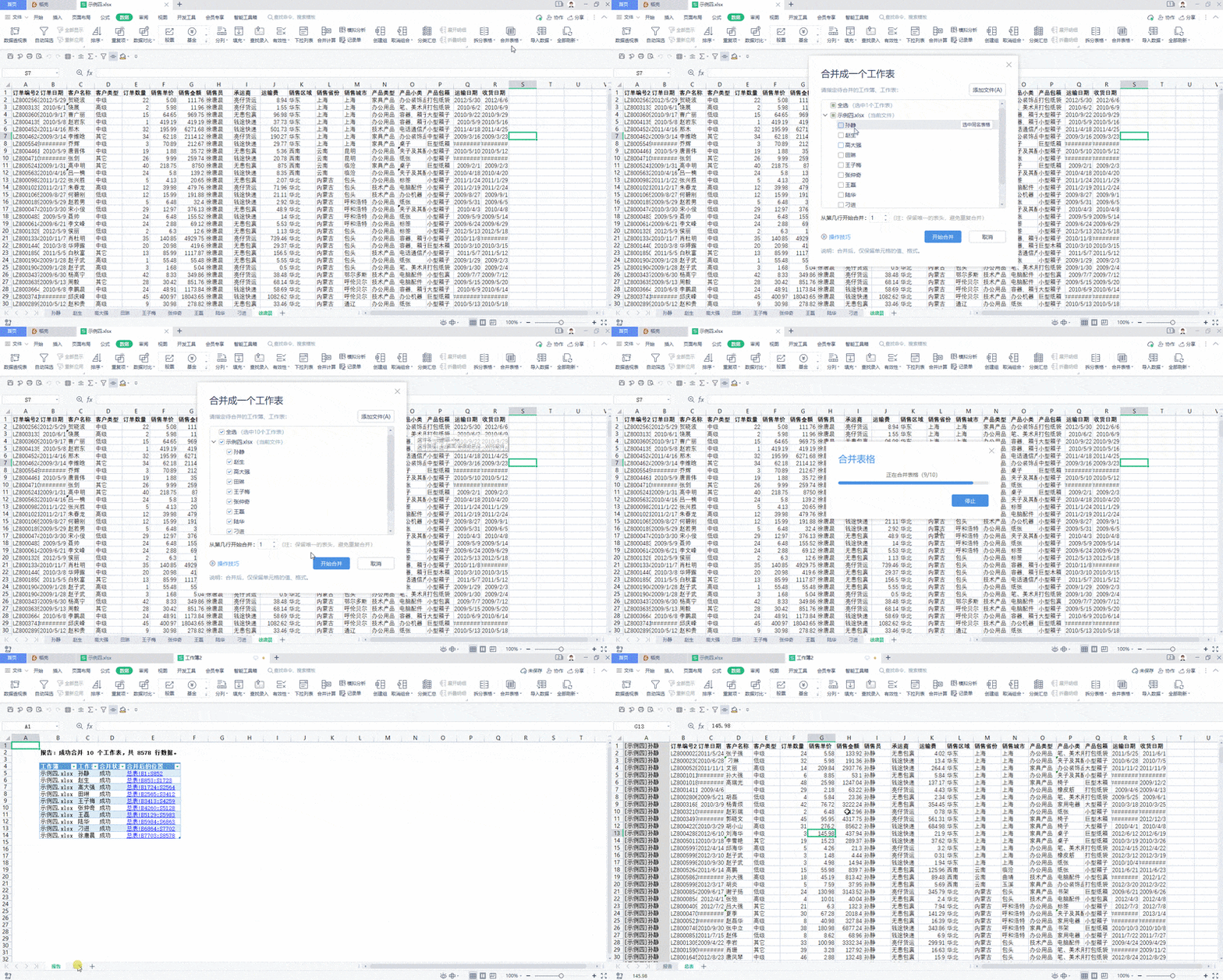
WPS合并会自动生成新工作簿,完成后直接保存即可。
【注意事项】
从第一行开始合并,仅保留一个表头
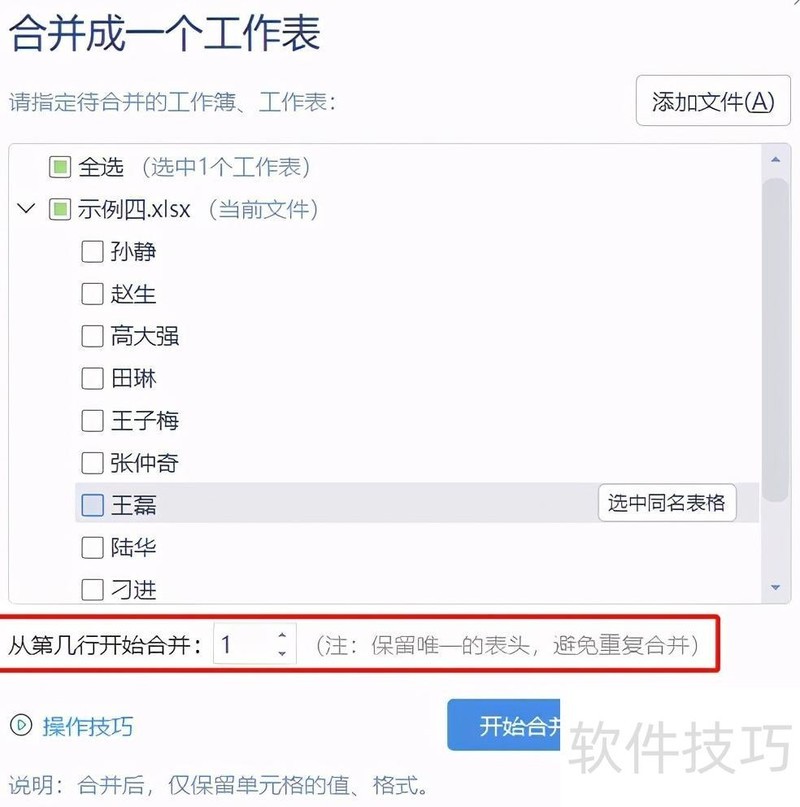
用WPS打开任意工作簿,点击选项卡中的合并表格,选择按行合并即可。
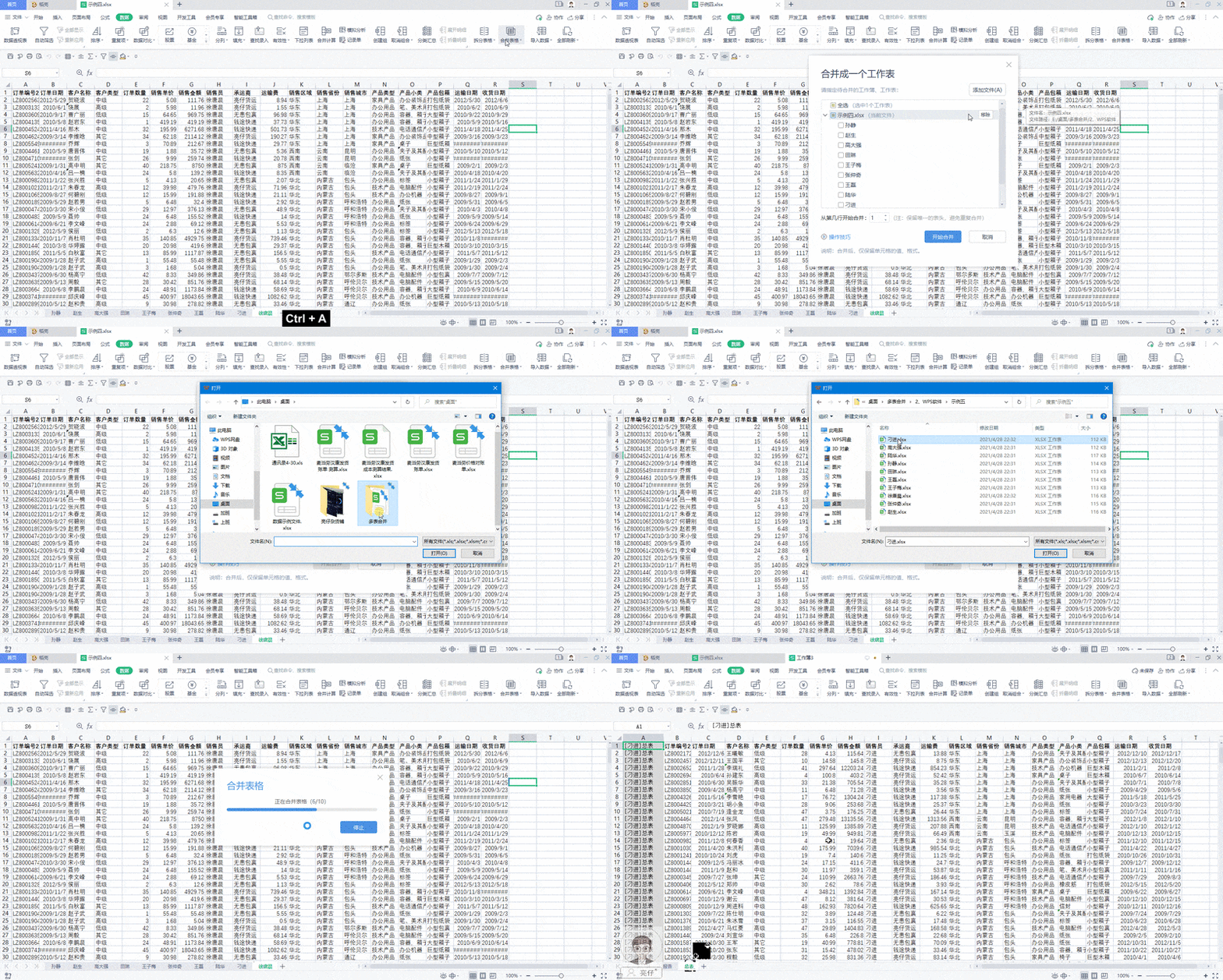
【亮仔提示】
WPS合并后自动创建工作簿,无需手动新建。
选中工作簿后按Ctrl+A全选所有内容
WPS数据合并需付费,使用时可签到领取会员免费体验。
分享了两种软件的数据合并方法,各有优缺点。
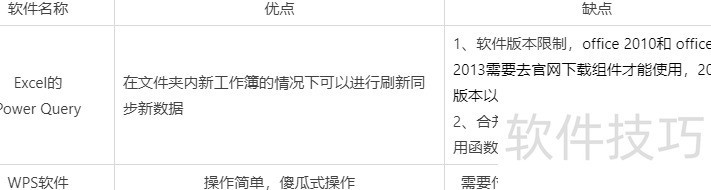
若使用Office 2010以下版本,可借助VBA代码实现合并;建议有条件者同时安装两款软件,以发挥各自优势,实现功能互补。
本文由Excel亮仔原创,欢迎关注,共同学习进步!






















