
在使用Excel进行数据处理时,常常需要插入和编辑数学公式。无论是简单的算术表达式,还是复杂的数学符号组合,掌握正确的操作方法都能显著提升工作效率。以下是关于如何在Excel中插入与编辑数学公式的详细步骤说明。
首先,打开一个新建或已有的Excel工作表,准备开始操作。接下来,将界面顶部的菜单栏切换至插入选项卡。此时,如果您的电脑中已安装了MathType等第三方公式编辑工具,通常会在功能区看到一个带有Σ图标的数学公式按钮,点击该按钮即可直接进入公式编辑模式。
但若未看到此按钮,也不必担心,因为Excel本身具备内置的公式插入功能。此时可选择点击对象命令,在弹出的插入对象对话框中查找名为Microsoft 公式 3.0的选项。选中该项后,点击确定,系统便会启动公式编辑器。
进入公式编辑界面后,您可以使用其中提供的各种模板和符号来构建所需的数学表达式。例如分数、根号、积分、上下标等常见结构均可通过该编辑器实现。根据实际需求完成公式的编写后,只需点击公式以外的任意单元格区域,即可退出编辑状态,返回到正常的工作表界面。
此时,新插入的公式将以图片形式嵌入表格中,并默认带有黑色边框。如需去除这一边框,可右键单击公式对象,选择设置对象格式。在弹出的窗口中,切换至颜色与线条选项,将线条颜色设置为无线条颜色,并建议同时将填充颜色设为无填充颜色,以确保公式与表格背景自然融合,视觉效果更佳。
除了插入可视化数学公式外,Excel还支持用于计算的数据公式设置,主要通过两种方式实现。
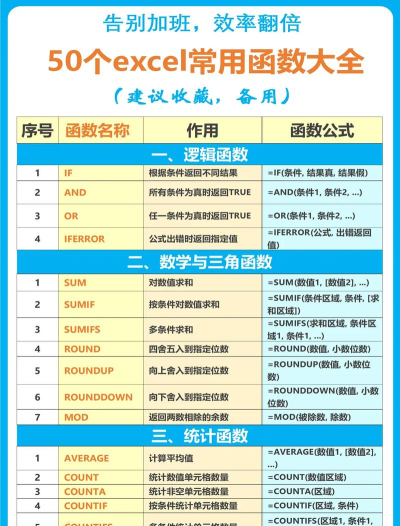
第一种是直接输入公式。操作时,先选定目标单元格,然后在单元格或编辑栏中输入等号=,作为公式的起始标志。随后输入具体的计算表达式,例如加减乘除运算,或引用其他单元格的数据参与计算。此时可通过鼠标点击相应单元格来自动填入其地址(如A1、B2等)。输入完毕后按下回车键,Excel会立即执行计算,并将结果显示在单元格内,而完整的公式内容则保留在上方的编辑栏中。当选中该单元格时,编辑栏会同步显示其所使用的公式。
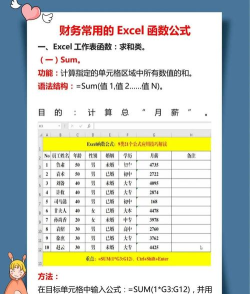
第二种方法适用于包含函数的复杂公式,推荐使用公式选项板辅助输入。特别是进行求和、求平均值等常用统计操作时,可将光标定位在存放结果的单元格上,按住鼠标左键拖动选择需要参与计算的连续区域,然后点击工具栏中的自动求和按钮(Σ),系统将自动生成SUM函数并输出结果。此后,若所选区域内的数值发生变动,求和结果也会随之动态更新,体现了Excel强大的实时计算能力。类似的操作也适用于求平均值、计数、最大最小值等其他函数应用。
综上所述,Excel不仅支持基础的数值计算公式输入,还能通过对象插入功能实现专业数学公式的排版与展示。熟练掌握这两类公式的编辑方法,有助于更好地完成数据分析、教学演示及报告制作等多种任务。






















