
PPT 是当前办公和教学中广泛使用的一种文件格式,许多用户在制作演示文稿时会添加动画效果以增强展示效果。然而,在某些场合下,动画可能显得多余甚至影响播放流畅性,因此掌握如何删除 PPT 中的动画成为一项实用技能。对于不熟悉操作的新手用户而言,了解具体的删除方法尤为重要。以下是几种常见的删除 PPT 动画的操作方式,适用于不同需求场景。
通过动画选项卡删除单个或多个动画
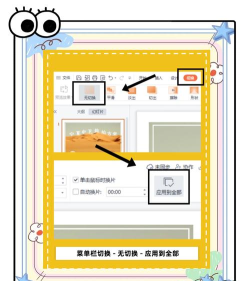
首先打开电脑中的 PPT 文件,进入需要编辑的幻灯片页面。点击顶部菜单栏中的选项,进入动画设置界面。接着,点击图标,右侧将弹出当前页面所有动画效果的列表。在列表中找到想要删除的动画项,选中后直接点击按钮即可移除该动画。若需批量删除,可按住 Ctrl 键多选动画条目后再统一删除。此外,也可直接点击命令,从下拉菜单中选择删除范围,如当前动画或整张幻灯片上的所有动画。
在放映模式下取消动画显示
如果并不想永久删除动画,而是希望在播放时暂时不显示动画效果,可通过放映设置实现。打开 PPT 文档后,切换至菜单。点击选项,在弹出的子菜单中再次选择。随后系统会弹出设置窗口,在其中勾选放映时不加动画选项,然后点击。这样在全屏播放时,所有动画效果将被跳过,但原始动画仍保留在文件中,便于后续恢复使用。
针对整张幻灯片删除全部动画
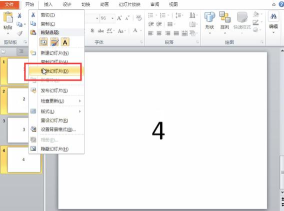
当需要清除某一页幻灯片上的所有动画效果时,可采用更高效的方法。先选中目标幻灯片中的所有对象(可使用 Ctrl+A 快捷键全选内容),然后进入功能区,点击预设动画样式中的无选项。此操作会立即移除该页所有元素的动画设定,实现整页动画的快速清除。
在 WPS 中批量删除动画
若使用的是 WPS Office 打开 PPT 文件,操作略有不同。打开文档后,点击右侧的属性菜单栏,选择其中的动画选项,查看当前页面的动画列表。按住键盘上的 Ctrl 键,用鼠标逐个选中要删除的动画条目,最后点击上方的删除按钮,即可完成批量清除。
PowerPoint 2010 删除全部动画的方法
对于使用 PowerPoint 2010 的用户,可打开含有动画的文件,进入选项卡后点击。右侧将显示完整的动画序列列表。用鼠标拖动选中全部动画条目,或按 Ctrl+A 全选,然后点击窗格内的按钮,便可一次性清除所有动画效果。
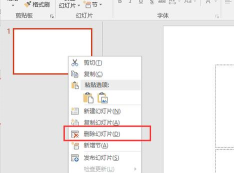
另外,还有一种快捷方式:在设置了动画的幻灯片中,每个带动画的对象前会出现数字标识。点击其中一个标识,再按住 Ctrl 键逐一选中其他标识,随后在菜单中选择删除动画,或直接选择删除演示文稿中的所有动画,确认后即可彻底清除。
需要注意的是,部分操作仅屏蔽动画而非真正删除,例如通过放映设置关闭动画显示的方式。而真正意义上的删除是通过动画窗格或无动画样式来实现,确保动画数据从文件中移除。用户应根据实际需要选择合适的方法。






















