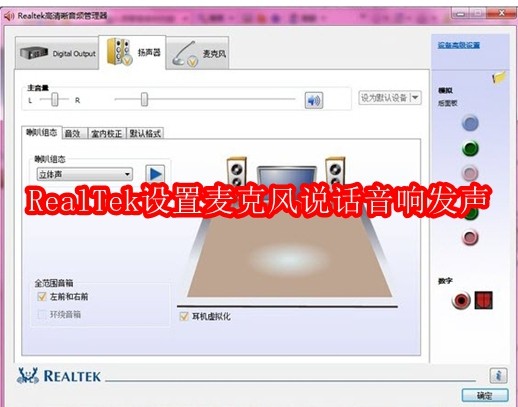
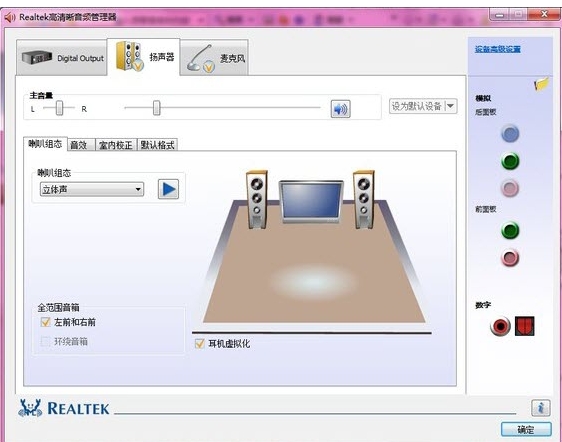
在追求高品质音频体验的过程中,正确设置音频设备至关重要。对于使用RealTek高清晰音频管理器的用户来说,调整设置以确保麦克风清晰拾音同时让扬声器流畅发声是一个常见需求。RealTek作为业界知名的音频解决方案提供商,其音频管理器功能强大,能够满足从基本到进阶的音频调节需求。本文将指导您完成一系列简单步骤,帮助您优化设置,无论是在线会议、游戏语音聊天还是个人录音,都能享受到清晰无碍的音频交流。我们将从进入RealTek音频管理器界面开始,逐步讲解如何调整麦克风增益、消除噪音以及设置默认播放设备,确保您的每一次发言都能被清晰听见,同时享受高质量的音频输出。
RealTek高清晰音频管理器是一款好用便捷且界面简洁的工具,很多用户对于如何使用软件设置麦克风说话音响发声,还不是很了解。这里为大家带来详细的介绍,快一起来看看吧!
第一步
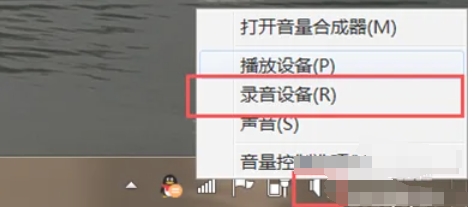
找到桌面右下角的小喇叭图标,右键点击它。在弹出的菜单中选择“录音设备”,点击打开声音设置窗口。
第二步
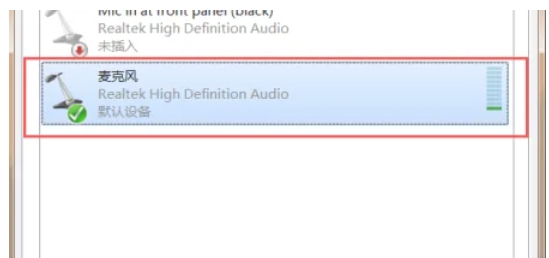
在声音设置窗口中,切换到“录制”选项卡。找到麦克风设备(通常显示为“麦克风”或具体型号名称),右键点击它。选择“属性”,打开麦克风属性设置窗口。
第三步
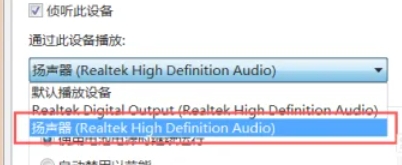
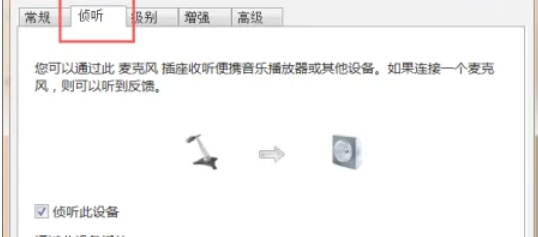
在麦克风属性设置窗口中,切换到“侦听”选项卡。勾选“侦听此设备”单选框,以启用麦克风侦听功能。
第四步
在“侦听此设备”下方,会有一个下拉菜单,用于选择通过哪个设备播放侦听到的声音。选择您的音响设备(如“扬声器”或具体音响型号),以确保麦克风声音通过音响播放。
第五步
点击页面底部的“确定”按钮,保存设置并关闭窗口。