在追求完美听觉享受的旅程中,正确配置RealTek高清晰音频管理器的均衡器成为了许多音乐爱好者和游戏玩家不可忽视的一环。RealTek作为业内知名的音频解决方案提供商,其音频管理器内置的均衡器功能强大,允许用户根据个人偏好调整音频输出,从而达到增强音效、定制个性化听感的目的。本文将引导您深入了解RealTek音频管理器的均衡器设置,通过几个简单步骤,解锁更加丰富、层次分明的音频体验。无论是想要增强低音的深沉,还是提升高音的清澈,掌握这些设置技巧都将让您的每一次聆听都成为一场耳朵的盛宴。接下来,我们将逐步解析如何进入设置界面,以及推荐几种常见的均衡器预设,帮助您开始这段声音之旅。
RealTek高清晰音频管理器软件是一款非常好用的音频管理工具,大部分用户在拿到软件的时候,对于如何设置均衡器,还不是很了解。下面带来详细的步骤分享,快一起来看看吧!

第一步
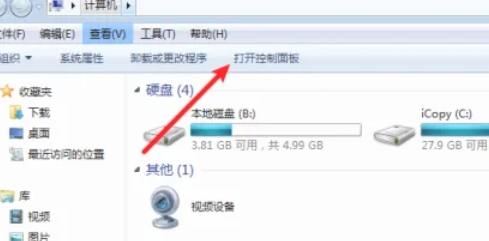
点击桌面左下角的“开始”按钮,选择“控制面板”并单击打开。
第二步
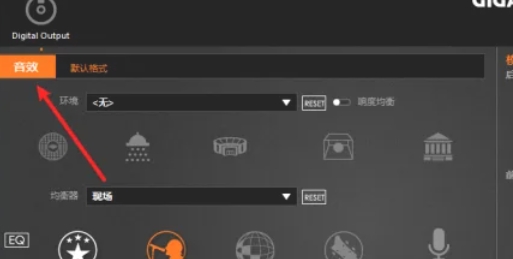
在控制面板中,找到并双击“Realtek高清晰音频管理器”图标(具体名称可能因版本而异,如“RealtekAudioManager”)。在Realtek高清晰音频管理器界面中,找到并点击“音效”选项卡。

第三步
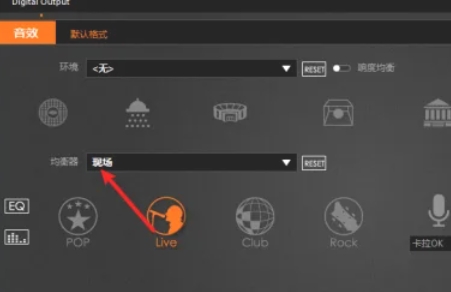
在“音效”选项卡下,点击“均衡器”按钮,打开均衡器设置界面。
第四步
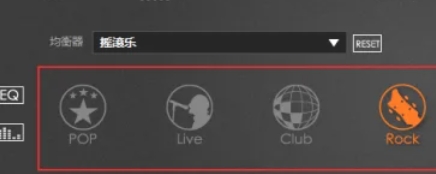
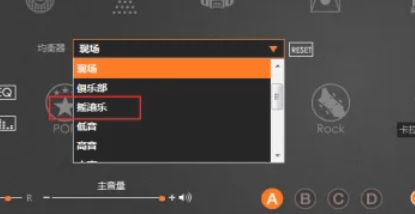
在均衡器设置界面中,可以看到多个预设的均衡器选项,如“摇滚乐”、“古典乐”、“流行乐”等。点击您喜欢的预设均衡器(例如“摇滚乐”),即可应用该音效。
第五步
若预设均衡器不满足需求,可点击均衡器界面下的图标(通常为可拖动的滑块或具体频段调节点)进行自定义设置。拖动滑块或点击频段调节点,调整不同频段的音量,以达到您想要的音效效果。
第六步
完成均衡器设置后,点击“确定”或“应用”按钮,保存设置并退出均衡器界面。