
在追求极致听觉体验的旅程中,Realtek高清音频管理器扮演着不可或缺的角色。这款强大的音频调节工具,常隐匿于计算机的深处,却能释放出令人震撼的音频效果。对于那些渴望优化系统声音设置,无论是游戏中的沉浸式音效,还是电影欣赏时的细腻音频层次,找到并正确开启Realtek高清音频管理器都是第一步。本文将引导您穿越技术的迷雾,简明扼要地介绍如何快速访问这一音频宝藏,让您的每一次倾听,都成为一场耳朵的盛宴。我们将从windows操作系统的常见界面入手,一步步揭示开启它的秘密路径,确保每位用户都能轻松驾驭,享受个性化的音频世界。
很多用户在下载了Realtek高清晰音频管理器之后,还不知道应该如何正确打开。这里就为大家带来正确的打开方式,想了解的小伙伴快一起来看看吧!

1、确认是否安装了Realtek音频驱动
首先,您需要确保计算机上已经安装了Realtek音频驱动。通常情况下,如果您使用的是集成声卡,计算机会预装Realtek音频驱动程序,但如果没有安装,您可以通过“驱动人生”软件自动识别声卡型号和电脑系统然后匹配合适的驱动进行下载安装。

驱动人生X(官方版)
全新界面,核心优化,智能修复,安装无忧
立即下载
好评率97%
下载次数:4078885
①、点击上方下载按钮安装打开“驱动人生”切换到-驱动管理栏目,点击立即扫描选项;

②、软件会自动识别声卡驱动存在问题,推送相应的驱动更新到列表,用户选择升级驱动便可以;

2、通过任务栏图标打开
如果已安装Realtek音频驱动,通常情况下,Realtek高清晰音频管理器的图标会出现在Windows任务栏的右下角。图标形状通常为一个小喇叭或音频设备的图标。只需右击该图标,您可以直接打开“Realtek高清晰音频管理器”。
3、通过控制面板打开
如果任务栏中没有显示音频管理器的图标,您还可以通过以下步骤手动打开:
点击桌面左下角的“开始”按钮,打开“开始菜单”。
在搜索框中输入“控制面板”,然后点击进入。
在控制面板中,选择“硬件和声音”。
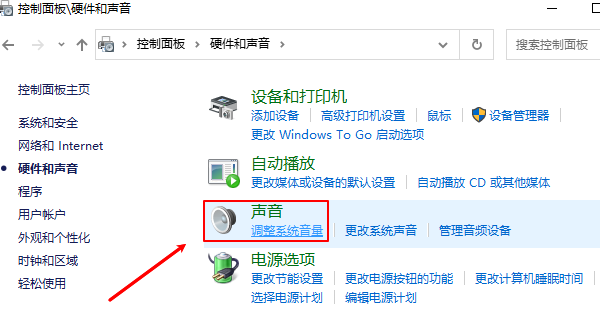
在“硬件和声音”菜单下,选择“Realtek高清晰音频管理器”即可。
4、通过设备管理器检查驱动安装
如果上述方法均无法打开Realtek音频管理器,您可以通过设备管理器来检查是否已正确安装Realtek音频驱动:
右键点击“此电脑”或“我的电脑”,选择“管理”。
在弹出的窗口中,点击左侧的“设备管理器”。

在设备列表中,找到“声音、视频和游戏控制器”选项,查看是否有“Realtek高保真音频”项。如果有,则说明驱动已经正确安装。






















