
本文将详细介绍在PPT中为文字添加阴影效果的具体操作方法。
打开电脑中的PPT文件,进入主界面后选择顶部的插入选项。
在插入选项中,点击艺术字功能。
选择艺术字样式,输入所需文字内容。
接着点击顶部的格式菜单,选择文本效果选项。
在菜单中选取所需阴影效果,点击应用即可完成设置。
上述内容介绍了在PPT中为文字添加阴影效果的具体操作方法。
通过PPT图片效果设置实现阴影效果,详细操作步骤如下所示。
设备:戴尔XPS13-9305,系统:Windows 10,软件:PPT 1.12版。
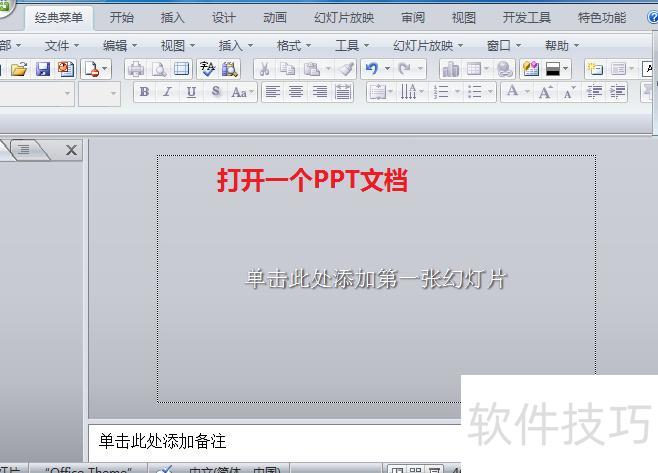
在电脑中打开PPT,新建一张幻灯片。
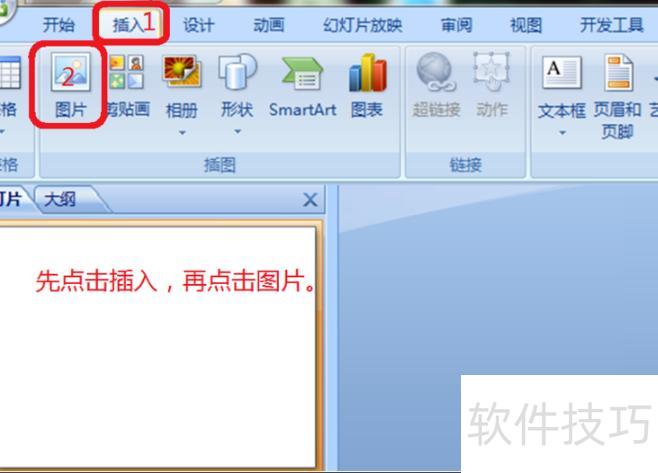
点击顶部工具栏的插入,再选择下拉菜单中的图片选项。
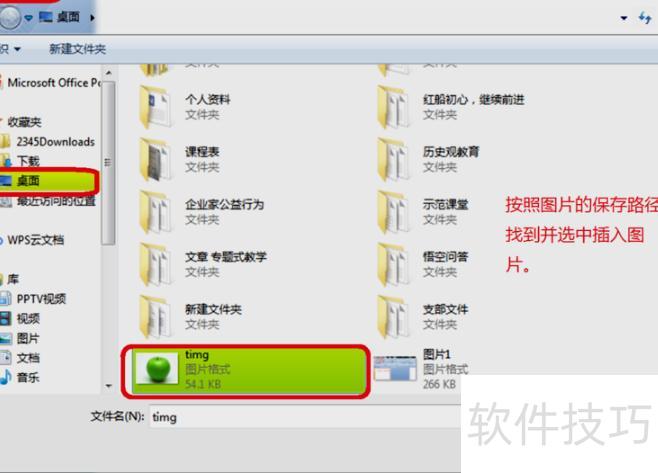
在插入图片的选项卡中,浏览并选择图片保存路径中的目标图片,选中后点击右下角插入按钮,图片将自动显示在PPT页面上。
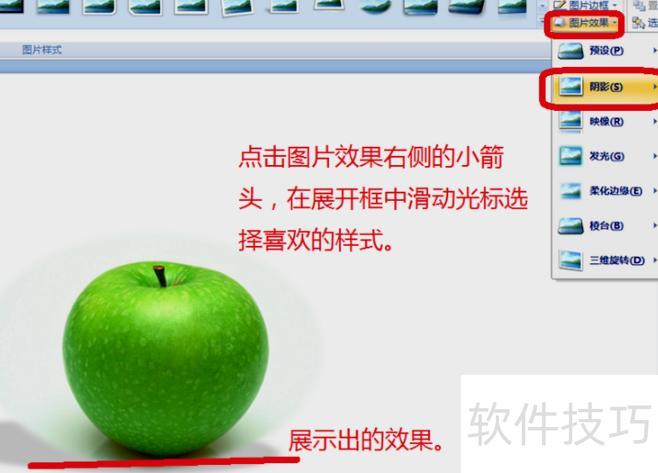
选中图片后,PPT顶部工具栏将显示图片效果功能选项。
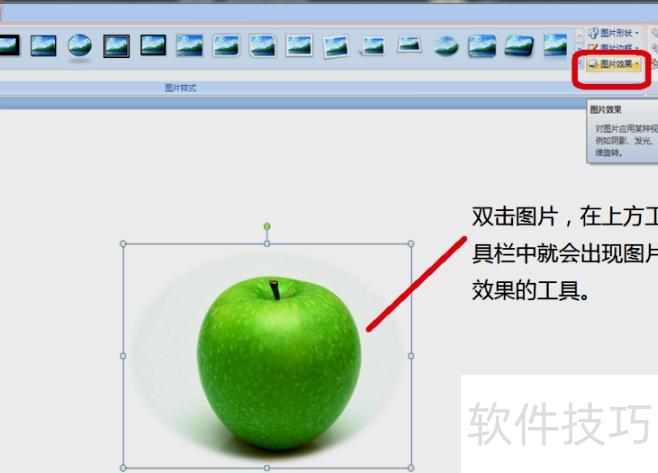
5、点击图片效果下拉箭头,在弹出选项中选择阴影/左上对角透视,当鼠标滑过预览时,页面中的图片将实时显示对应的阴影效果。
PPT中字体样式丰富,本文将介绍如何为文字添加阴影效果,提升演示文稿的视觉表现力。
具体如下:
首先在PPT中输入所需文字内容。
设置字体样式、大小及位置。
选中文字,右键点击设置文字效果格式,操作所示。
在弹出窗口中,点击图示箭头所指按钮,即可启用文字阴影效果。
设置阴影的透明度、大小、宽度和距离等参数,按需调整至理想样式即可。
所示,呈现文字阴影效果。






















