
在日常使用电脑的过程中,许多用户希望保持桌面和任务栏的整洁,避免不必要的图标干扰视线。特别是对于RealTek高清晰音频管理器,这个功能强大的音频调节工具,虽然它提供了丰富的音频设置选项,但其默认在任务栏显示的小喇叭图标可能会让一些用户觉得碍眼。本文将引导您通过简单的步骤,优雅地将其从任务栏中移除,同时确保不影响音频功能的正常使用,帮助您打造一个更加清爽、个性化的操作环境。接下来,我们将详细介绍一个既简单又有效的方法,让您轻松管理任务栏图标,提升使用体验。
RealTek高清晰音频管理器软件是一款非常全面的音频提升工具,是很多用户必备的工具之一。这里为大家带来关于RealTek高清晰音频管理器关掉任务栏的小喇叭图的方法介绍,想了解的小伙伴快一起来看看吧!
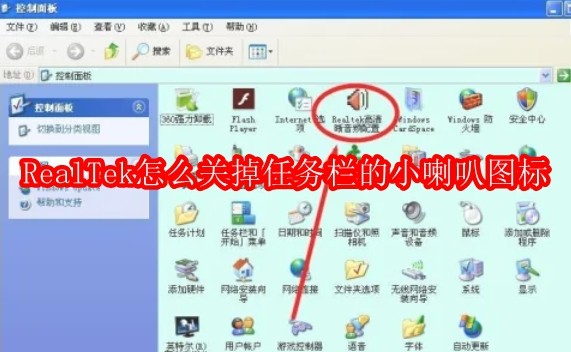
第一步
单击桌面左下角的“开始”按钮。在弹出的选项中选择“控制面板”并单击打开。若桌面已有Realtek高清晰音频管理器的小喇叭图标,也可直接双击该图标打开管理器界面。

第二步
在控制面板的“经典视图”中,找到“Realtek高清晰音频配置”并双击打开。若已通过任务栏图标进入,则跳过此步骤。
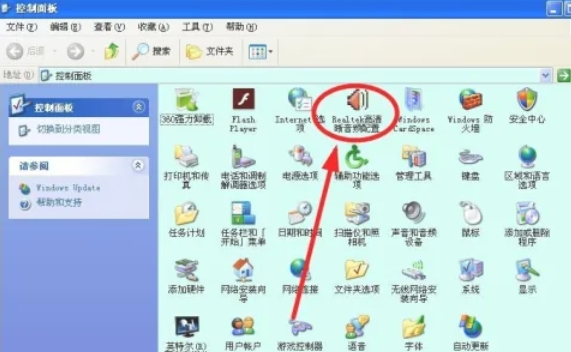
第三步
在Realtek高清晰音频管理器界面中,找到左下角的“相关信息”按钮并单击打开。
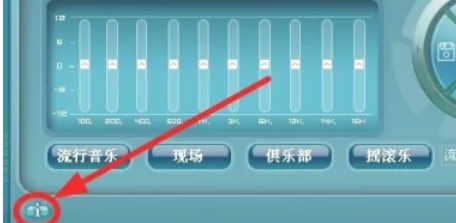
第四步
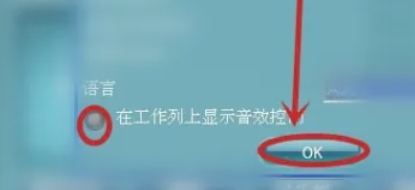
在“相关信息”对话框中,找到“在工作列上显示音效控制”选项。取消勾选该选项,以禁用任务栏小喇叭图标的显示。
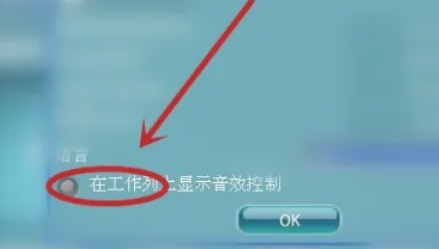
第五步
单击“OK”按钮保存设置,回到Realtek高清晰音频管理器界面。
第六步
再次单击“OK”或关闭按钮,退出管理器界面。






















