
在追求简洁高效的桌面管理中,不少用户希望将不常用但必要的系统工具,如Realtek高清音频管理器,设置为隐藏状态,以减少视觉干扰,同时保持其功能的便捷访问。Realtek高清音频管理器作为电脑音频设置的关键组件,提供了丰富的音频调节选项,满足个性化音频需求。然而,频繁出现在系统托盘中的图标有时会显得多余。本文将引导您一步步操作,教会您如何在不影响使用的前提下,优雅地将Realtek高清音频管理器图标从视线中移除,同时保留其强大功能的快速访问路径,让你的电脑使用体验更加清爽与个性化。
Realtek高清音频管理器工具为用户们提供丰富的模块,其中包括扬声器、麦克风等。还有很多小伙伴对于Realtek高清音频管理器如何设置隐藏,还不是很了解。这里带来详细的介绍,快一起来看看吧!
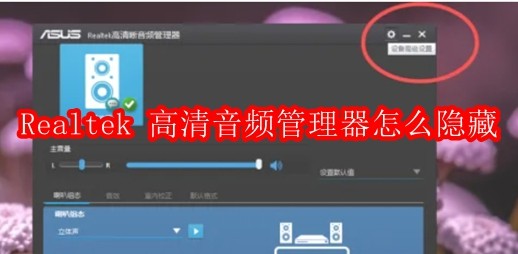
第一步
在右下角任务栏通知区域,找到Realtek高清晰音频管理器的图标(通常为一个红色圆形或扬声器图标)。若图标未显示,可点击任务栏箭头展开隐藏图标列表,或右键任务栏→任务栏设置→选择哪些图标显示在任务栏上,确保Realtek图标未被关闭。
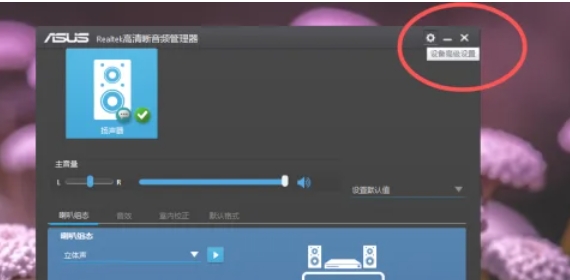
第二步
右键点击任务栏中的Realtek图标,选择“打开声音管理器”或“音频设备设置”。若右键无此选项,可直接双击图标打开主界面。
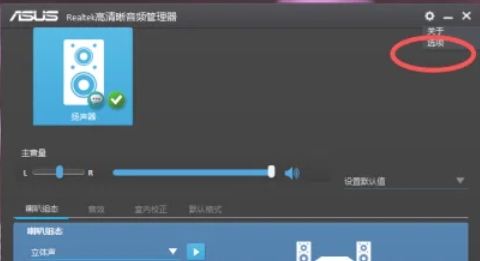
第三步
在Realtek高清晰音频管理器窗口中,找到并点击“设备高级设置”(可能位于右上角或左侧菜单)。
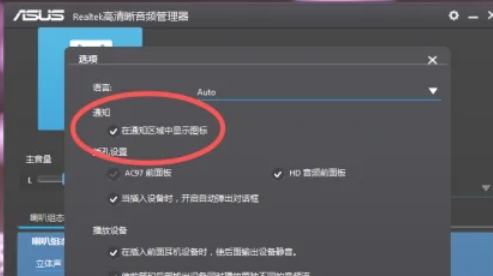
第四步
在“设备高级设置”页面中,点击“选项”按钮(或类似名称的按钮,如“更多设置”)。
第五步
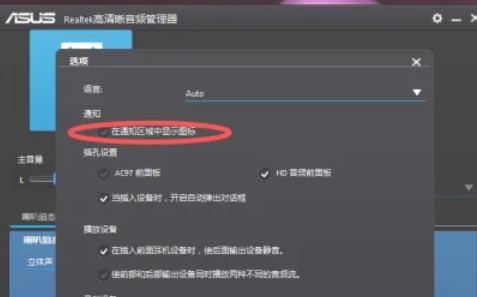
在弹出的设置窗口中,找到选项:“在通知区域中显示图标”取消勾选该选项(去掉√)。
第六步
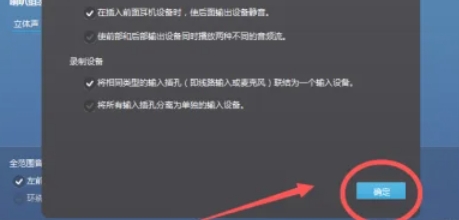
点击窗口右下角的“确定”或“应用”按钮保存设置。任务栏中的Realtek图标将立即消失。






















