
如何调整PPT表格行高?掌握快速调整方法,有助于提升PPT制作效率。
选中表格后,在布局中点击分布行,使各行间距均匀。
选中表格后,在布局选项卡中点击分布列,使各列宽度均匀。
选中表格后,在表格工具-布局中点击分布列,可使指定列均匀分布。
锁定纵横比调节PPT行高,避免画面变形,保持比例协调。
可通过调整单元格数值实现,所示。
调整PPT表格行高列宽的方法如下
使用联想E460笔记本,Windows10系统,运行PPTv4.4.2软件进行操作。
打开PPT文件,双击表格边框,选择顶部工具栏中的布局选项。
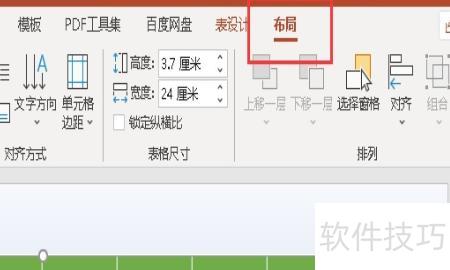
在弹出窗口中调整高度和宽度,根据需求修改数值,以设置表格的行宽。
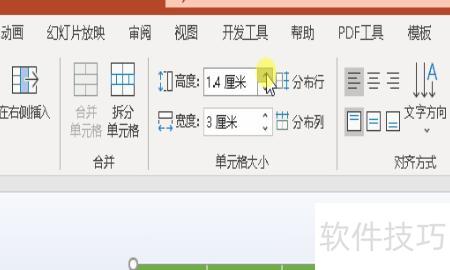
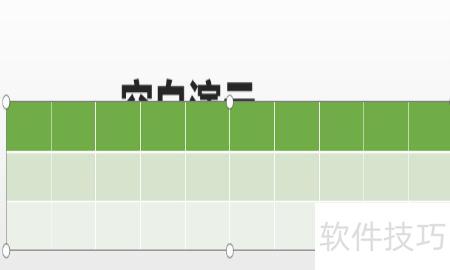
调整数值后返回幻灯片编辑界面,即可看到表格行宽已相应改变。
PPT表格隐藏的小技巧
在PPT中编辑英文时,常需切换大小写。可通过开始菜单中的字体选项,找到五种大小写转换模式,快速实现英文格式调整。






















