
在制作演示文稿或处理文档时,合理设置段落格式是提升文本可读性和美观度的重要步骤。其中,首行缩进作为一种常见的排版方式,广泛应用于中文文档中,尤其适用于PPT、Word和WPS等办公软件。通过首行缩进,可以使段落结构更加清晰,便于观众或读者快速识别每一段的起始位置。以下是针对不同办公软件环境下实现首行缩进的具体操作方法。
在PowerPoint(PPT)中设置文本框内容的首行缩进,可以通过段落功能进行调整。首先,打开目标演示文稿,选中需要设置缩进的文本内容。接着,使用鼠标右键点击所选文字,在弹出的快捷菜单中选择段落选项。此时会弹出一个段落对话框,在该窗口中找到特殊格式一栏,点击其右侧的下拉箭头,从列表中选择首行缩进。随后,在度量值或缩进值栏中输入所需的缩进量,通常中文排版习惯为2字符或0.75厘米,根据实际需求设定后,点击确定按钮即可完成设置。这样,所选段落的首行将自动向右缩进,形成规范的段落格式。
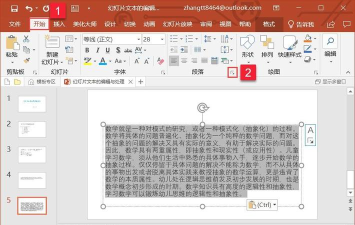
对于Windows 10系统下的Word 2026版本,设置首行缩进的操作也十分简便。用户只需打开所需编辑的文档,定位到需要调整的段落。然后,在工具栏的开始选项卡中找到段落组,注意其右下角有一个斜向的小箭头图标,这是打开详细段落设置的入口。点击该按钮后,系统将弹出段落设置对话框。在此界面中,切换至缩进和间距选项卡,在特殊格式下拉菜单中选择首行缩进,并在缩进值中输入2字符或其他合适的数值。确认无误后,点击确定,所选段落即会按照设定完成首行缩进。
若使用的是WPS Office软件,操作流程与Microsoft Office类似。首先打开需要编辑的文档,选中目标段落。接着,在开始菜单栏下方的段落区域,点击右下角的扩展按钮,进入段落设置界面。在新弹出的窗口中,找到特殊格式选项,点击其后的下拉菜单,选择首行缩进。然后在缩进值或度量值输入框中填写具体的缩进量,如2字符或0.8厘米等。设置完成后,点击确定即可生效。WPS Office作为一款轻量级办公套件,不仅支持常用的文字处理功能,还具备良好的兼容性与较低的系统资源占用,适合日常办公使用。
除了通过菜单命令设置外,还可以借助标尺工具实现更直观的首行缩进调整。在PPT或Word中,首先确保视图中的标尺已启用。若未显示,可在视图选项卡中勾选标尺以将其调出。随后,选中需要设置的段落文本,观察水平标尺上方的两个小滑块:上方的三角形滑块控制首行缩进,下方的则控制整个段落的左边界。拖动上方的滑块向右移动,即可实现首行缩进的效果。这种方式特别适用于需要精确对齐多个段落的情况,能够提供更为灵活和精准的控制。需要注意的是,初次使用此功能的用户可能不太熟悉滑块的功能分布,容易误操作,建议先练习几次以掌握技巧。
另一种常见操作路径是在开始选项卡中直接访问段落设置。以PowerPoint为例,启动软件并打开演示文稿后,选中幻灯片中的文本框内容。在开始面板的段落组中,点击右下角的段落按钮(通常是一个带有箭头的小图标),从而打开完整的段落对话框。在此对话框中,进入缩进和间距标签页,在特殊格式下拉列表中选择首行缩进,并在度量值中设定具体数值,例如2字符或0.75厘米。最后点击确定,即可完成设置。这种方法适用于所有支持该功能的Office版本,包括较早的PowerPoint 2010。
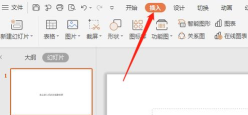
此外,若需对全文统一应用首行缩进格式,可以先按Ctrl+A全选文档内容,再进入开始选项卡,点击段落组右下角的设置按钮。在弹出的段落窗口中,将特殊格式设置为首行缩进,并将度量值设为2字符或其它标准值,点击确定后,整篇文档的所有段落都将自动调整为首行缩进样式。这一方法尤其适用于撰写报告、论文或正式文件时,能显著提高排版效率。
值得注意的是,部分用户可能会尝试通过手动输入空格的方式来模拟首行缩进效果。然而,这种做法并不推荐。因为在PowerPoint等演示软件中,空格的宽度不易控制,且在不同设备或分辨率下显示效果可能不一致,容易造成排版错乱。更重要的是,每次换段都需要重新敲击空格,操作繁琐且难以保持统一标准。相比之下,使用系统自带的首行缩进功能不仅能保证格式的一致性,还能随字体大小自动适配,更加专业高效。
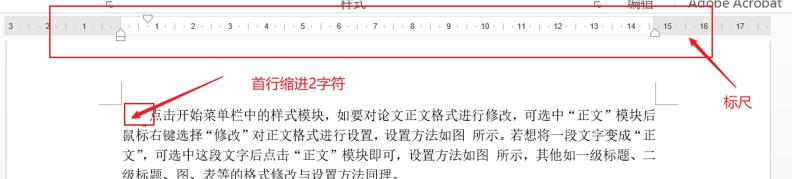
综上所述,无论是使用PPT、Word还是WPS Office,设置首行缩进的核心步骤均围绕段落设置展开。关键在于正确进入段落属性对话框,并在特殊格式中选择首行缩进,同时合理设定缩进量。此外,结合标尺工具进行微调,也能提升排版精度。掌握这些基本操作,有助于提升文档的专业性与视觉美感,使内容呈现更加规范有序。
在实际应用过程中,还应注意不同软件版本之间的界面差异。例如,PowerPoint 2010与更新版本在按钮位置和命名上可能存在细微差别,但整体逻辑保持一致。因此,只要理解了段落—缩进—首行缩进这一核心路径,无论使用何种版本都能顺利操作。同时,建议在完成设置后预览效果,必要时可反复调整直至满意为止。
首行缩进虽是一项基础的排版操作,却直接影响文本的整体观感。通过规范使用软件内置功能而非依赖手工空格,不仅能提高工作效率,还能确保输出质量。尤其是在制作正式演示文稿或提交重要文档时,细致的格式设置往往能体现出作者的专业态度与严谨作风。熟练掌握上述各种设置方法,将有助于用户在各类办公场景中游刃有余地完成高质量的内容排版任务。






















