
3DMark 是业界公认的权威电脑硬件性能测试软件,由 UL Solutions 开发。它通过一系列精心设计的基准测试场景,全面评估电脑(尤其是显卡)的游戏性能、光追表现和整体系统稳定性。其测试场景涵盖从主流设备到高端发烧硬件的不同层级,并会给出精准的量化分数以供横向对比。无论是普通玩家检验电脑性能,还是超频爱好者挑战极限,3DMark 都是衡量硬件实力的行业标准工具。接下来就让小编为大家解答一下3dmark如何测试游戏性能以及3dmark测试游戏性能的方法吧!
第一步
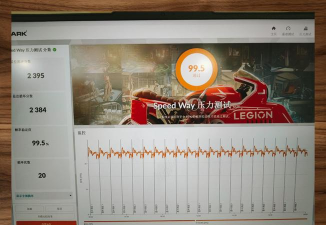
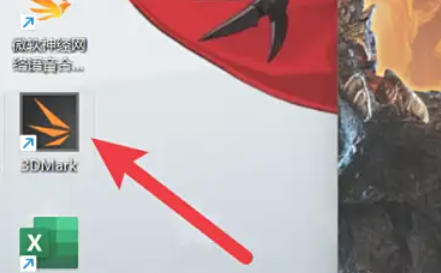
双击桌面图标或从开始菜单打开3DMark。
第二步
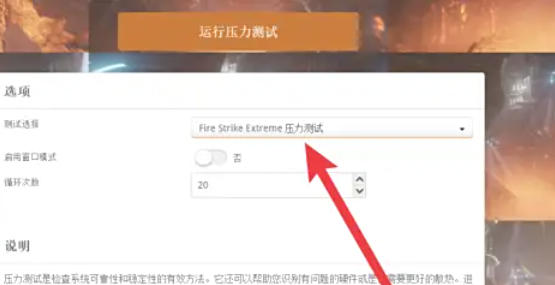
主页 → 右上角“压力测试” → 选择“Fire Strike Extreme(FSE)压力测试”
第三步
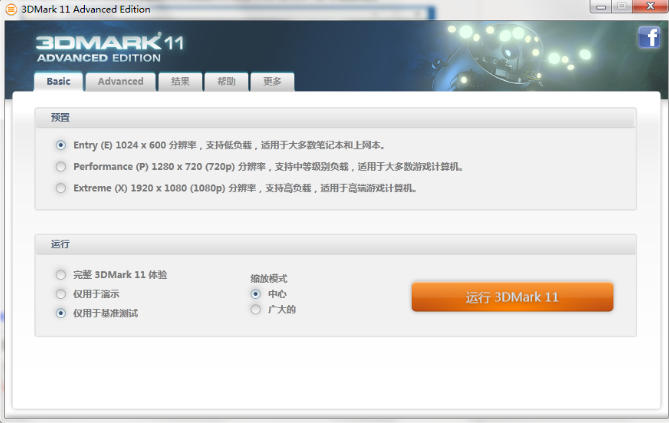
点击 “Run” 后,测试将自动开始。

第四步
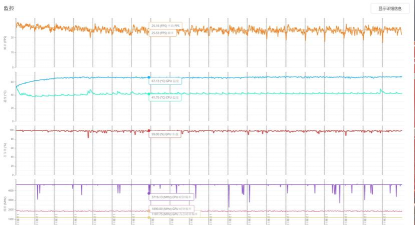
左上角显示当前帧率、帧时间、硬件温度。右下角有进度条和剩余时间。
第五步
帧率稳定性:若波动超过10%(如60FPS→50FPS→70FPS),说明硬件可能存在瓶颈。
温度警报:若显卡温度超过90℃或CPU超过85℃,需检查散热(见下文优化)。

第六步
获取测试结果
分数解读:
压力测试通过标准:稳定性≥97%(即帧率波动在3%以内)。
分数示例:
若FSE压力测试得分为 98.5%,表示硬件非常稳定,适合长时间游戏。

若得分 92%,需检查散热或降低超频设置。
以上就是小编为您整理的3dmark如何测试游戏性能以及3dmark测试游戏性能的方法啦,希望能帮到您!






















