
在 PowerPoint 中实现点击一次显示图片,再点击一次显示文字的动画效果,可以按照以下步骤操作:
首先,选中幻灯片中的图片。进入顶部菜单栏的动画选项卡,在添加动画功能区选择一个合适的进入动画,例如淡入效果。此时,图片已具备基础的出场动画。
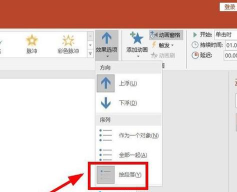
接着,仍在动画选项卡中,打开右侧的动画窗格。在窗格列表中找到刚刚为图片设置的动画条目,点击其右侧下拉箭头,选择效果选项。在弹出的设置窗口中,将开始方式设为之前。这意味着该动画将在前一动作发生时自动启动,但实际播放时需配合后续设置。
然后,选中需要展示的文字内容。同样在动画选项卡中,为其添加一个进入动画,如浮现或淡入。完成后,回到动画窗格,找到对应的文字动画项,点击其下拉菜单并选择效果选项。
在文字动画的效果选项设置中,将开始方式更改为之后。这样一来,文字的出现将自动紧跟在图片动画完成之后,实现分步呈现的效果——即第一次点击显示图片,第二次点击再显示文字。
通过合理配置动画窗格中的顺序与触发方式,还能进一步调整各元素的播放时间、延迟和持续时长,以实现更丰富的动态表现。
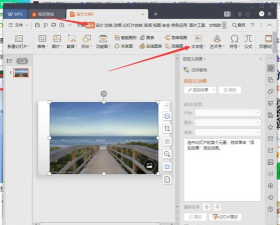
若想将图片嵌入文字内部(类似 Photoshop 中的文字镂空透出图像的效果),可按如下方法操作:
先打开 PPT 文件,点击→→,在幻灯片上拖动鼠标创建一个文本框,并输入所需文字。随后调整字体、字号和排列方式,使文字布局符合设计需求。

接下来准备要嵌入的图片,比如一张可爱的狗狗照片。将图片保存至桌面后,在 PPT 中点击→,从桌面选择该图像插入到幻灯片中。随后,将图片拖动至文字上方,调整大小与位置,使其恰好覆盖在文字区域。
通过精细排版,即可实现图片透过文字形状显现的视觉效果,达到图文融合的设计目的。






















