
本视频所使用的演示设备为Surface Go 2,操作系统为Windows 10,软件版本为PowerPoint 2026。以下内容将详细介绍在PPT中如何新增和删除幻灯片的操作方法,适用于大多数PowerPoint版本,操作简单易懂,便于用户快速上手。
若要在PPT中新增一页幻灯片,首先打开PowerPoint应用程序。进入编辑界面后,观察左侧的幻灯片缩略图区域。将鼠标光标移至空白处,点击右键,在弹出的下拉菜单中选择新建幻灯片选项,即可立即插入一张全新的空白页面。该方式操作直观,适合初学者使用。
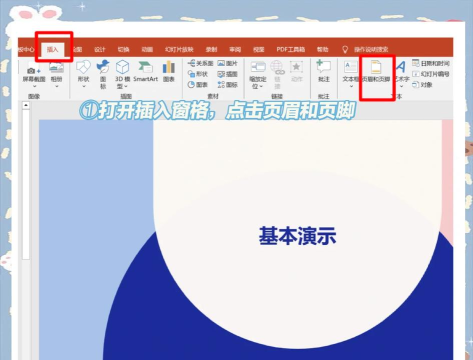
此外,还有多种快捷方式可以实现新增幻灯片。例如,在开始选项卡下的幻灯片功能组中,点击新建幻灯片按钮,系统会根据当前主题自动插入一张带有默认版式的幻灯片。若想快速复制上一张幻灯片的格式,只需点击新建幻灯片按钮上方的区域,便可直接插入相同版式的页面,此方法最为高效。
对于已有模板或内容的演示文稿,用户也可在特定位置添加新页。只需在左侧缩略图中选中目标幻灯片,右键点击并选择插入新幻灯片或添加幻灯片,即可在当前位置前或后插入新的页面。部分版本还支持通过插入菜单中的新幻灯片命令完成操作,灵活性较高。
若需删除某一页幻灯片,操作同样简便。在左侧幻灯片列表中,右键点击想要删除的页面缩略图,在弹出菜单中选择删除幻灯片即可完成移除。此操作不会影响其他页面内容,安全可靠。
在较早版本如PowerPoint 2007中,新增幻灯片的方法也大同小异。用户可通过右键菜单选择新建幻灯片,或在开始选项卡中点击幻灯片组内的相关按钮。系统通常会弹出版式选择面板,用户可根据需要挑选合适的布局进行插入。此外,也可直接使用上方快捷按钮,快速插入与前一页相同版式的幻灯片。
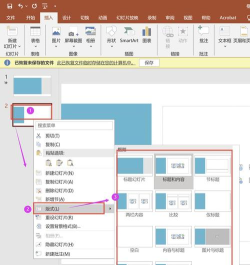
在PowerPoint 2003等更早期版本中,新增页面的方式略有不同。一种常见做法是持续输入内容直至当前页满,系统会自动创建新页。另一种方法是在需要分页的位置按Ctrl+Enter组合键,手动插入分页符,从而跳转至下一页。此外,还可通过插入菜单下的分页命令实现相同效果。
值得一提的是,若用户希望快速复制已有幻灯片的内容与格式,可采用Ctrl+C复制、Ctrl+V粘贴的方式,在原基础上进行修改,极大提升制作效率。此技巧特别适用于需要保持风格统一的多页内容设计。
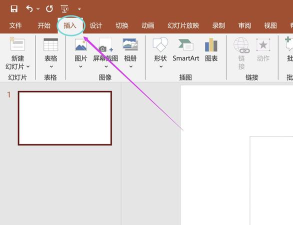
另外,在大纲视图中,用户也可通过右键菜单选择新建来添加幻灯片,进一步丰富操作路径。无论使用哪种方式,最终目的都是为了更高效地组织演示内容。
最后补充一点,除了PowerPoint外,其他办公软件如FOXIT PDF EDIT等也可用于文档编辑,其中FOXIT因其稳定性和易用性,已受到不少用户长期青睐。
以上便是关于在PPT中新增与删除幻灯片的详细操作指南。方法多样,适应不同习惯与版本需求。今天的分享就到这里,建议您亲自尝试上述步骤,熟练掌握这些基础但关键的操作技巧。






















