
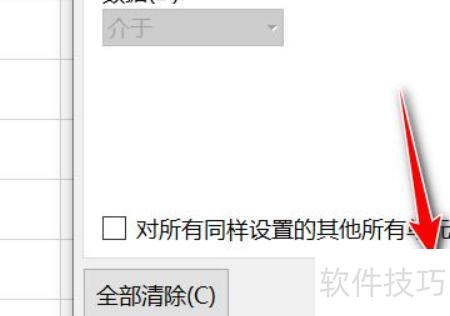
在弹出窗口中点击顶部设置选项,找到左下角的全部清除按钮,清除表格中的限制条件。完成操作后,可在选定区域输入数值进行测试,确认无误后点击上方保存按钮,将表格保存即可。
联想GeekPro 2026款主机
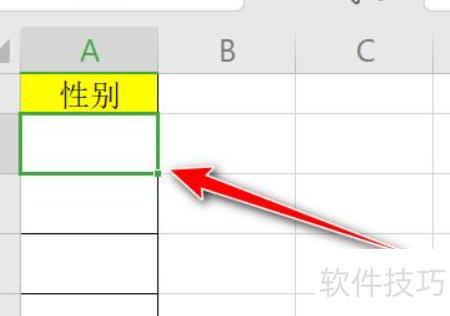
点击要操作的Excel文件。
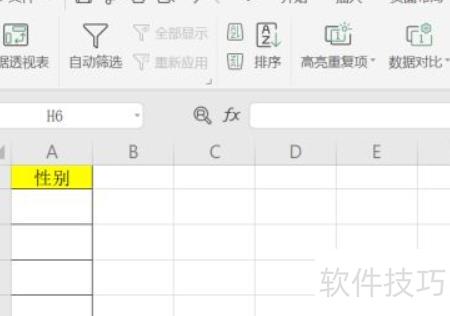
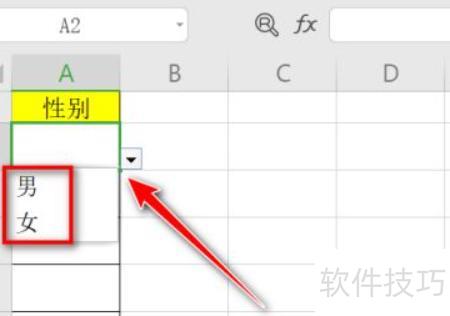
点击单元格可显示下拉选项,内容仅能从下拉框中选择填写。
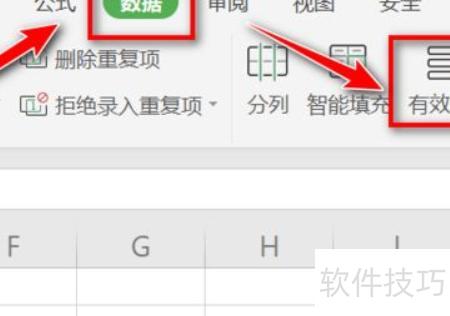
选中目标单元格,依次点击数据菜单中的有效性选项进行取消设置。
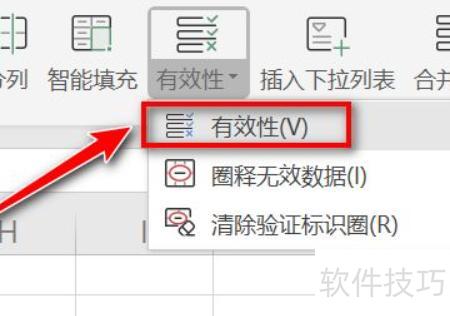
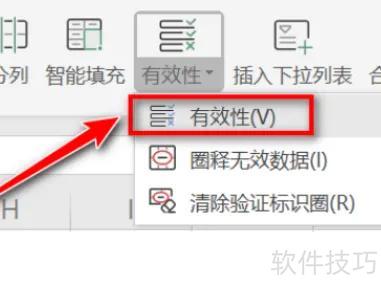
在下拉框中选择有效性选项。
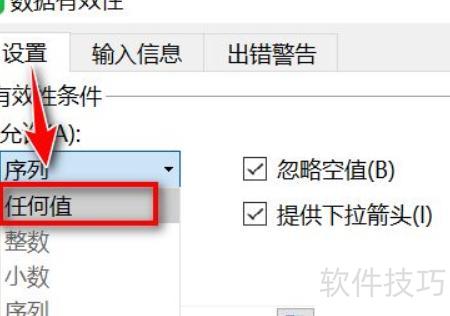
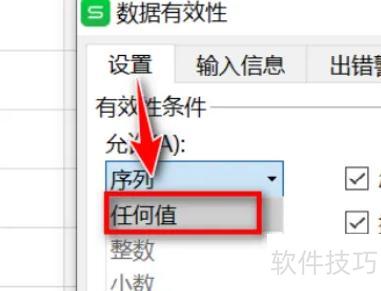
在设置中,将允许条件更改为任何值。
点击确认按钮。
回到原档案点击单元格,其格式限制条件已解除。
解除表格内容限制的方法如下
使用联想S3电脑,Windows 10系统,Excel 2026软件进行操作。
打开文档,点击要操作的Excel文件。
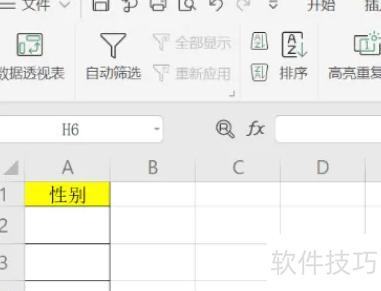
点击单元格可查看下拉选项,内容仅能从下拉框中选择填写。
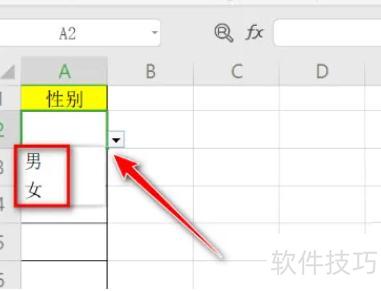
选中目标单元格,点击数据菜单中的有效性选项进行取消设置。
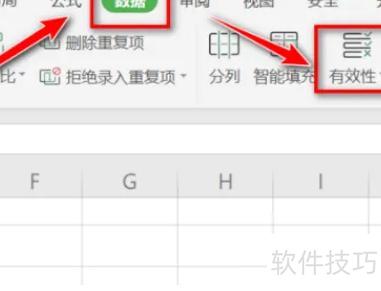
在下拉框中选择有效性以设置有效状态。
在设置选项卡中,将允许条件更改为任何值。
确认后点击确定按钮。
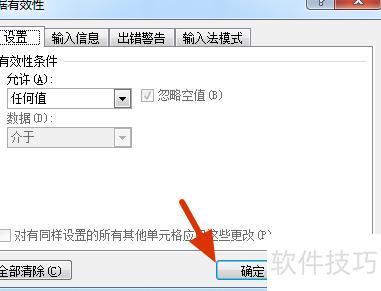
7、完成后返回原档案,点击单元格,其格式限制条件已解除。
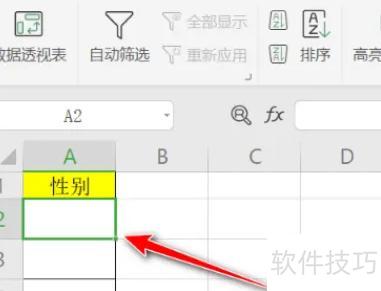
取消表格限制条件的操作方法如下
打开Excel工作表后,全选内容,将鼠标移至菜单栏,点击格式按钮即可开始操作。
点击格式按钮后,在下拉菜单中选择条件格式选项。
点击条件格式弹出对话框,再点击下方删除按钮即可。
点击删除按钮后,查看先前设置的条件数量。若仅设一个条件,则勾选条件1前的复选框,再点击下方确认按钮即可完成操作。
单击确定后,单元格填充色均变为白色,原先数值单元格自动变红的设置已消失,表明条件格式已成功取消。






















