
去除PPT背景中Logo的方法如下所示
操作环境:华硕天选3笔记本,Windows 11系统,PPT 2026 2108版及WPS Office 11.1版本。
方法1
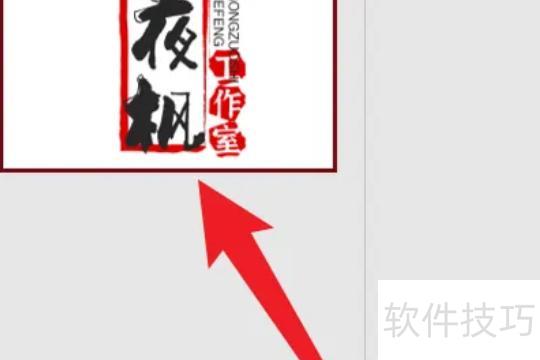
选择需移除logo的幻灯片进行操作。
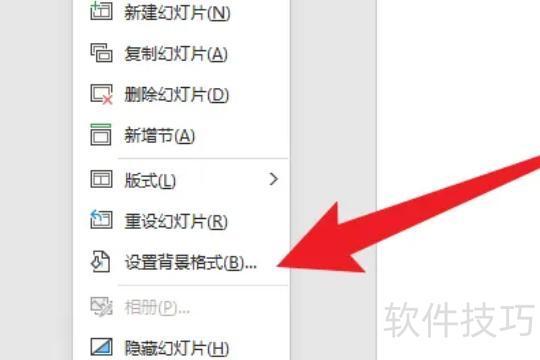
点击菜单中的设置背景图片格式选项进行操作。
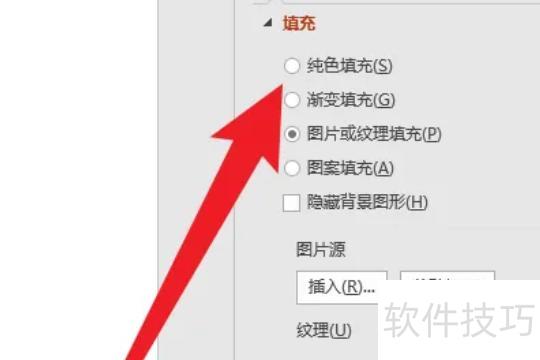
勾选右侧纯色背景选项以启用纯色背景。
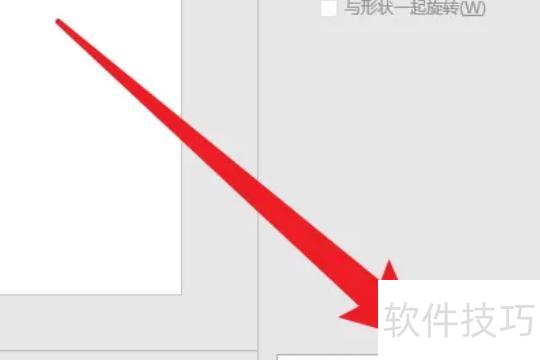
4、点击按钮,即可完成背景去除操作。
方法2
点击幻灯片右侧菜单中的选项。

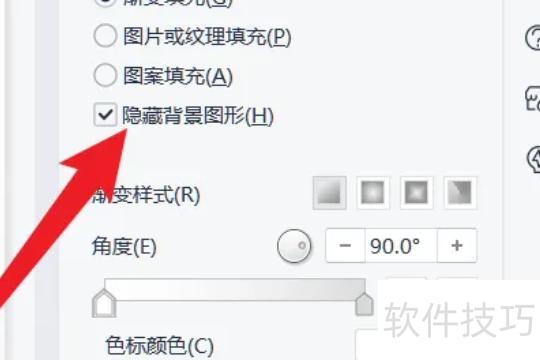
在对象属性界面中勾选隐藏背景图形选项。
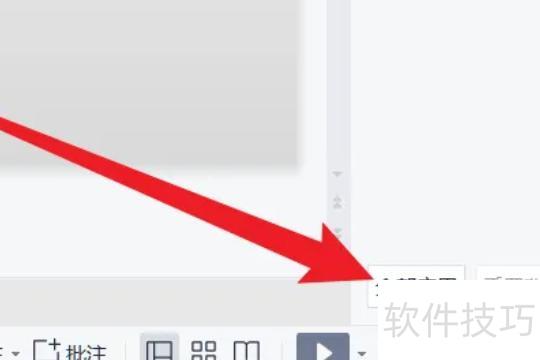
点击界面下方全部应用按钮,进入并完成设置。
打开空白PPT,选择插入选项卡中的图片功能。
按照插入图片对话框提示,在电脑中选择所需图片并点击打开,也可选择网络图片进行插入。
插入图片后,拖动四周控制点可自由调整大小。
选中图片后,菜单栏将显示图片工具 格式选项卡,点击其中的删除背景按钮。此时图片背景会呈现紫色,表示即将被移除的区域。通过拖动图片周围的控制点,调整范围大小,确保需要保留的内容不被误删,从而精确完成背景删除操作。
屏幕左上角显示去背景后的效果,可对比观察。根据需要,使用优化区域中的标记要保留的区域和标记要删除的区 域按钮对图像进行精细调整。
最后点击保留更改即可。
取消PPT背景图片的步骤方法
点击设计菜单,打开设计工具栏,选择其中的自定义选项。
点击自定义后,打开其子菜单,选择设置背景格式工具。
点击设置背景格式后,右侧将弹出背景设置面板。
点击时务必选中背景图片,避免点击空白区域,否则无法成功删除背景。
在右侧设置背景格式中,选择填充下的纯色填充,点击后背景图片立即消失。






















