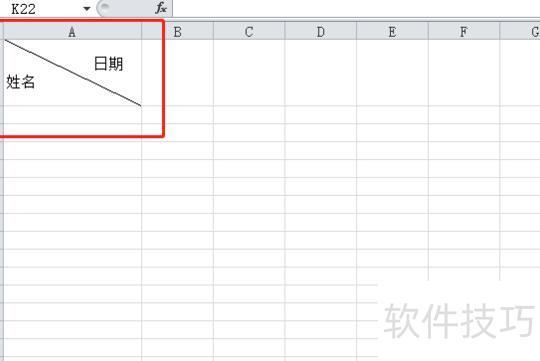
本视频演示设备为戴尔成就3690,系统为Windows 10,软件版本为Excel 2026。
在Excel中选中需添加斜线的单元格,右键点击并选择设置单元格格式,切换至边框选项卡,在预览区域中找到斜线样式,点击左下角或右上角的斜线图标,确认后即可在单元格内绘制斜线,完成所需效果。
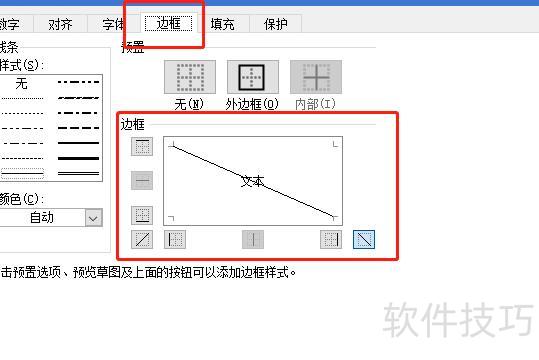
在界面左侧可设置斜线的样式与颜色,选定后点击预览图左下或右下角的斜线图标,最后单击底部按钮完成操作。
本期视频到此结束,感谢收看。
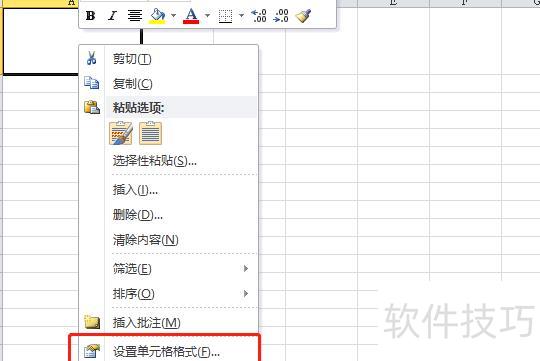
以Excel 2010为例,选中目标单元格,右键点击,选择弹出菜单中的设置单元格格式,随后进入相关设置界面即可。
在弹出的设置窗口中,选择边框选项,于边框样式中选取斜对角线,用鼠标点击单元格中间位置即可显示斜线,最后点击确定完成设置。
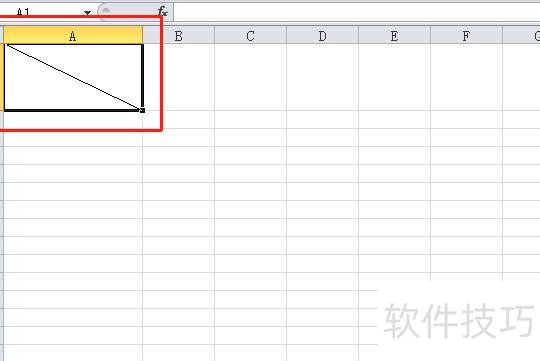
该单元格将显示一条斜线,将其分割为两个三角形区域。
输入文字时,先在单元格内键入日期等上方标题内容。
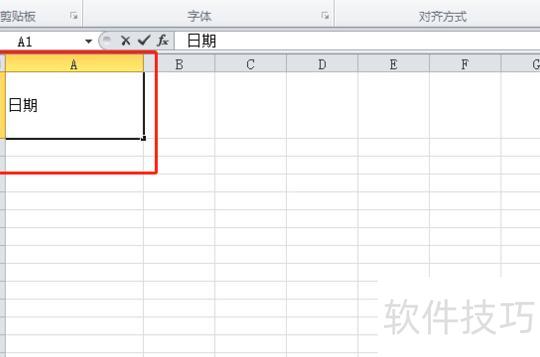
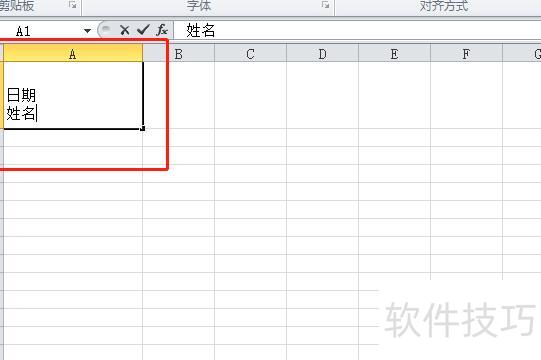
按住Alt键的同时再按下Enter键实现换行,接着输入姓名等后续文字内容。
最后按空格键将文字向右移动,调整至合适位置即可。
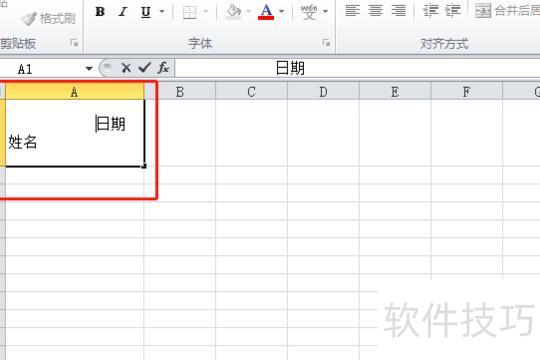
调整完毕后按回车键,即可在单元格内绘制斜线,并能在斜线上下方分别输入文字。