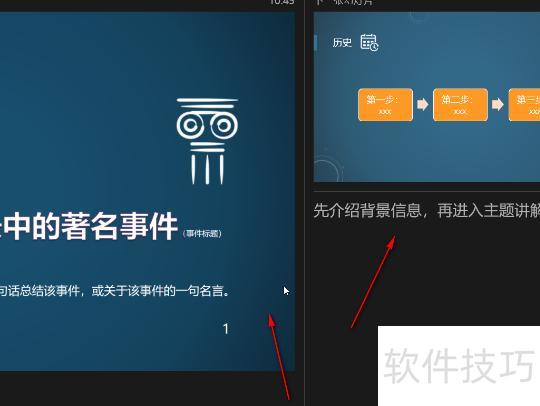
PPT备注不显示因启用了演示者视图,需取消勾选该选项即可正常查看备注内容。
设备:机械革命X7Ti-S笔记本,系统Windows 10,软件PowerPoint 2026。
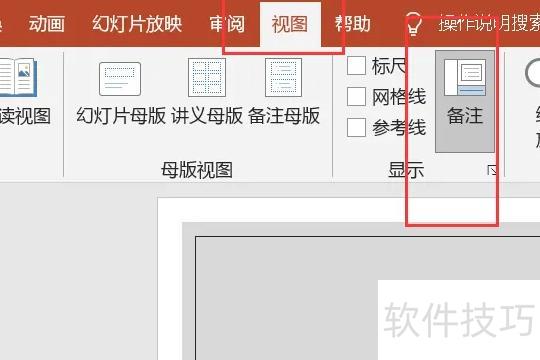
打开PPT文档,进入视图菜单,点击备注选项即可。
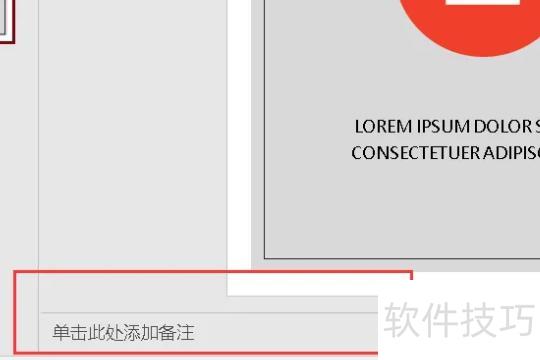
在幻灯片底部添加备注内容。
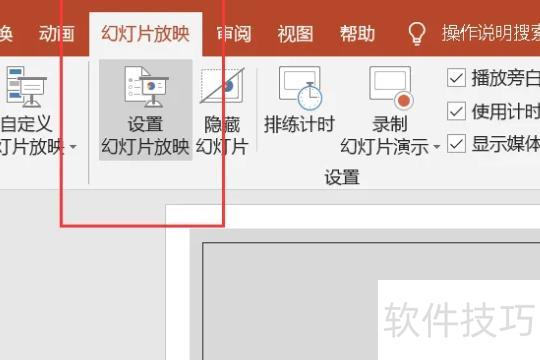
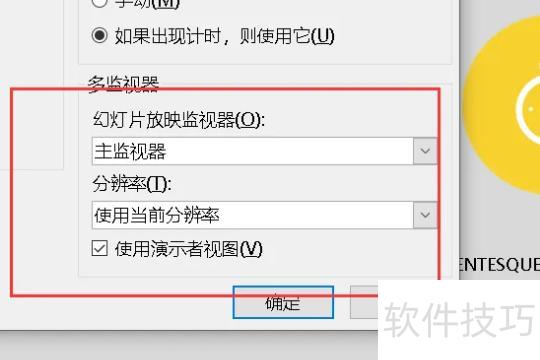
点击菜单栏的幻灯片放映,选择设置放映方式。
在弹出的对话框中勾选使用演示者视图,然后点击确定按钮。
按下键盘上的Alt+F5组合键,左侧屏幕显示投影内容,右侧备注仅放映者可见。
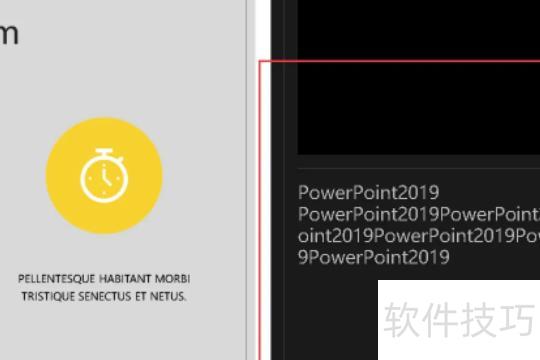
PPT备注仅自己可见的设置方法如下:
操作环境:机械革命S3 Pro笔记本,Windows 10系统,Microsoft PowerPoint 2026版本。
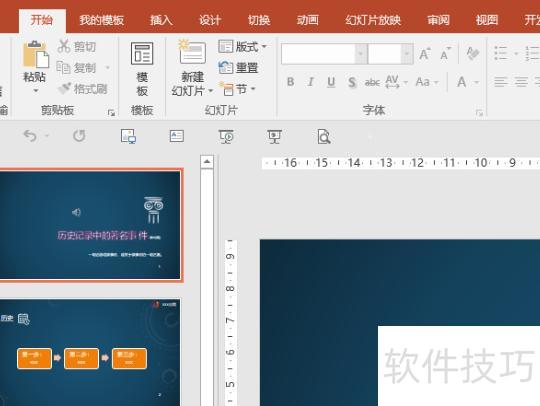
打开需设置备注的PPT文件。
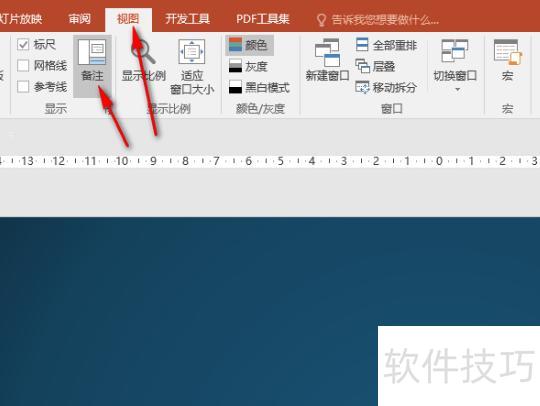
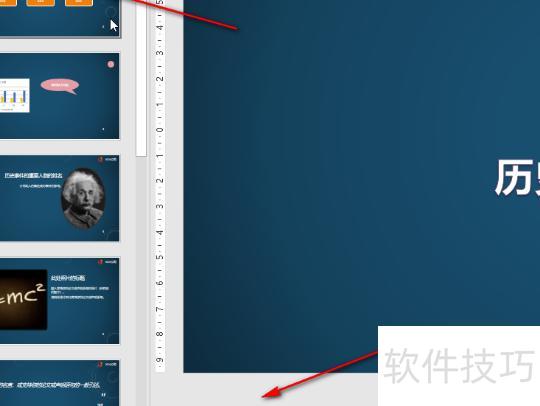
在视图选项卡中点击备注按钮,显示备注栏。
逐页切换至目标幻灯片,在备注区域输入所需信息内容。
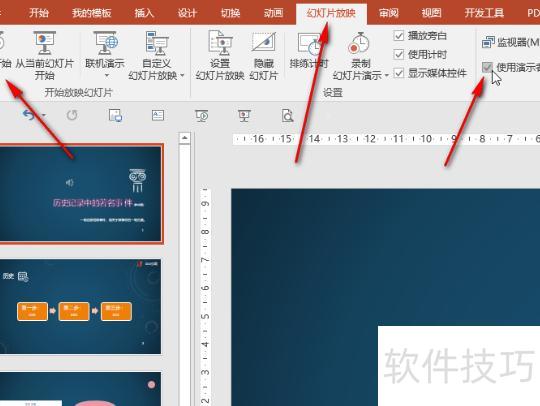
在幻灯片放映选项卡中,勾选使用演示者视图,或通过设置幻灯片放映窗口进行设置,随后点击从头开始或从当前幻灯片开始,即可进入放映模式。
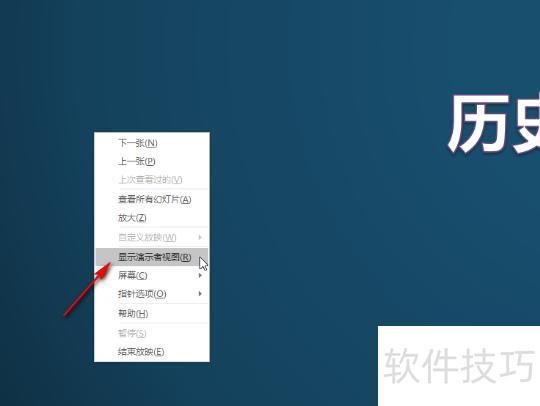
进入放映视图后,点击界面左下角的三个点图标或右键菜单,选择显示演示者视图即可。
此时可查看仅自己可见的备注内容,观众无法看到;右下角支持调节字号大小,按ESC键即可退出放映模式。