Excel自动排序有多种常用方法,如按列排序、自定义排序和筛选后排序等。
方法一:利用自定义排序功能调整顺序
打开Excel,选中要排序的数据区域。
点击开始菜单,选择排序和筛选,然后点击自定义排序进行设置。
在自定义排序对话框中选择升序或降序,然后点击排序按钮确认操作。
Excel会按照您的选择对表格数据进行排序。
方法二:利用数据条功能展示数值
打开Excel,选中要排序的数据区域。
点击开始菜单,选择排序和筛选中的数据条选项。
在数据条对话框中,拖动数据条可调整数据排序顺序。
点击确定后,表格数据将按所选条件完成排序。
方法三:利用图标集功能实现
打开Excel,选中要排序的数据区域。
点击开始菜单,选择排序和筛选中的图标集。
在图标集对话框中,拖动图标可调整数据排序顺序。
点击确定后,表格数据将按所选条件完成排序。
方法4:使用函数
打开Excel,选中要排序的数据区域。
选中需排序数据的列,在编辑栏输入相应排序函数,如if或grep语句。
点击函数菜单,从函数库中选取合适函数完成排序操作。
点击确定后,表格数据将按所选条件完成排序。
以上介绍了几种常用的Excel自动排序方法,您可根据实际需求选择合适的方式对表格进行自动排序。
重新生成
在Excel中,选中数据后点击排序按钮,选择升序排列即可。
选中需排序数据所在的整行、整列或包含数据的整个表格区域。
在菜单栏点击数据,将弹出下拉选项。
在下拉菜单中点击排序选项。
在排序窗口选择需排序的列,点击升序即可。
点击确定按钮,数据将按升序排列。
若排序的行或列包含多个数据,排序仅调整该行或列内部数据的顺序,不会改变行与行或列与列之间的排列。如需调整多行或多列的相对位置,应选中整个表格,并按指定列进行整体排序操作。
设备及软件配置:联想拯救者Y9000P笔记本电脑与小米12S Pro手机,分别运行Windows 10操作系统和MIUI 13系统,办公软件采用电脑端WPS Office版本11.1.0.10938、手机端WPS Office版本13.30.2,以及Excel应用版本1.7.30,用于多平台文档处理与数据编辑操作。
方法1
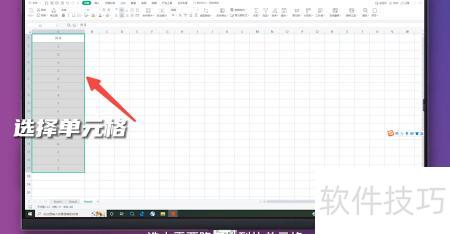
1、选择单元格
打开Excel,按住左键选中需降序排列的单元格区域。
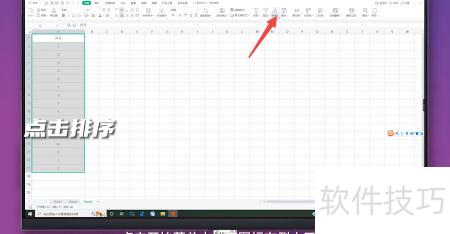
2、点击排序
点击开始菜单排序图标右边的小三角。
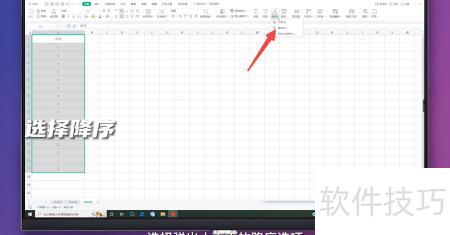
3、选择降序
点击弹出窗口中的降序选项,即可完成Excel数据的降序排列。
方法2
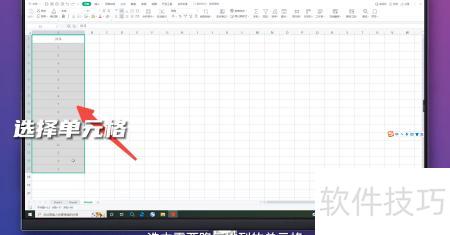
1、选择单元格
打开Excel文件,按住鼠标左键拖选需降序排列的单元格区域。
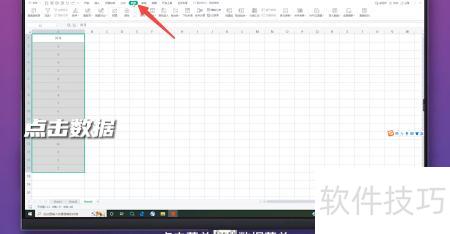
2、点击数据
点击数据菜单栏。
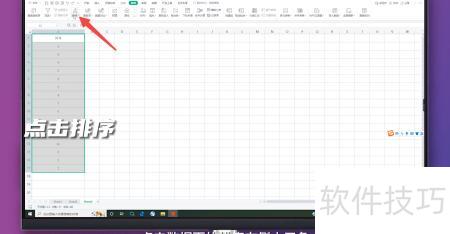
3、点击排序
点击数据排序右侧的小三角图标。
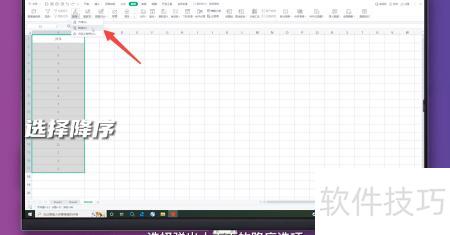
4、选择降序
点击弹出小窗口中的降序选项,即可完成Excel数据降序排列。
方法3
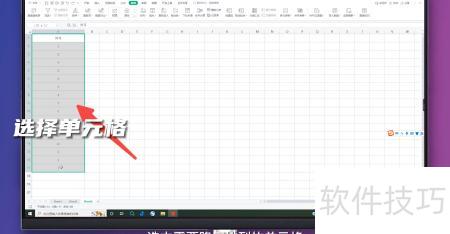
1、选择单元格
打开Excel,按住左键选中需降序排列的单元格区域。
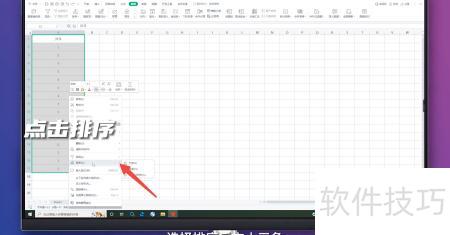
2、点击排序
右键点击,选择排序后的小三角图标。
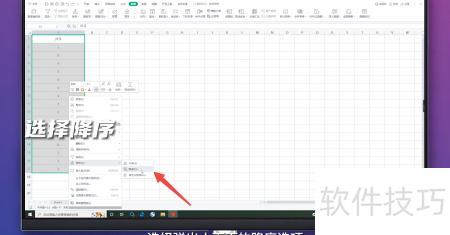
3、选择降序
点击弹出窗口中的降序选项,即可完成Excel数据的降序排列。
方法4
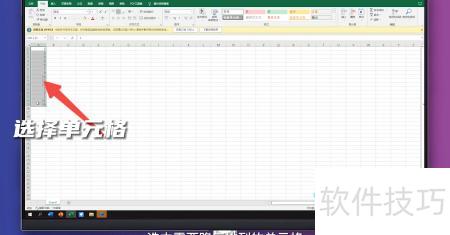
1、选择单元格
打开Excel,按住左键选中需降序排列的单元格区域。
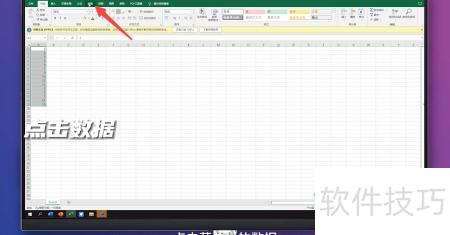
2、点击数据
点击菜单栏中的数据选项
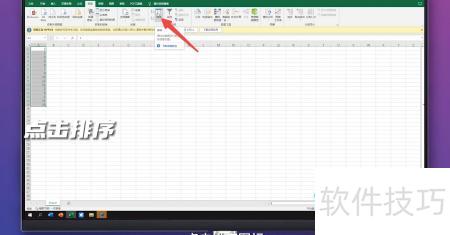
3、点击排序
点击排序图标。
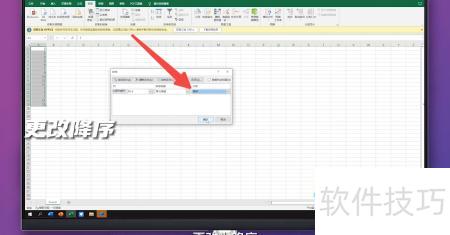
4、更改降序
弹出页面中点击排序下拉框,选择降序排列。