
在 PowerPoint 中为每张幻灯片统一添加 Logo,最高效的方法是通过幻灯片母版功能实现。只需一次操作,即可让 Logo 出现在所有幻灯片的相同位置,无需逐页插入,既节省时间又保证了整体风格的一致性。
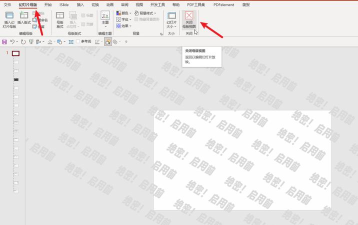
以 PowerPoint 2007 为例,具体操作步骤如下:首先打开 PPT 软件,创建一个新的空白演示文稿,并根据需要插入多张幻灯片。接着,在顶部菜单栏中点击视图选项卡,找到演示文稿视图组中的幻灯片母版按钮并点击进入。此时,界面左侧会显示幻灯片母版的缩略图结构,选择最上方的Office 主题母版幻灯片(即主母版),这是控制整个演示文稿外观的核心模板。
进入母版编辑界面后,点击插入选项卡下的图片,从本地计算机中选择事先准备好的 Logo 图片文件,选中后点击插入按钮,将图片添加到幻灯片中。随后,可根据版面需求调整 Logo 的大小和位置,确保其布局合理、不影响正文内容的阅读。设置完成后,点击关闭母版视图,系统将自动返回普通视图模式,此时可看到每一张幻灯片均已同步显示相同的 Logo。
除了插入图片型 Logo 外,若希望为幻灯片添加艺术字形式的水印效果,也可在母版中进行设置。方法同样是进入幻灯片母版视图,选中主母版后,先插入一个大尺寸的文本框,并将其拉伸至覆盖整个幻灯片页面。随后,在该文本框内插入若干小型文本框,用于输入所需的艺术字内容。对每个艺术字进行字体、字号、颜色、透明度等格式化设置,使其具备水印的视觉效果。
完成文字设计后,需进一步优化显示层级。右键点击背景文本框,选择设置形状格式,在线条颜色中设定为无线条,去除边框痕迹。然后将所有艺术字复制并均匀分布于页面适当位置。右键点击最外层的大文本框,选择置于底层,使艺术字水印退居背景层,避免遮挡后续幻灯片中的主要内容。

整个过程操作简便,逻辑清晰,即便是初学者也能快速掌握。通过母版功能,不仅可以统一插入 Logo 或水印,还能批量设置字体、配色、页脚等全局元素,极大提升了演示文稿的专业性和制作效率。实际上,幻灯片的设计既是一门技术,也是一项细致的工作,但只要掌握了正确的方法,许多看似复杂的任务都会变得简单可行。上述方法经实际测试,效果稳定,操作流畅,值得在日常办公或汇报材料制作中广泛应用。






















